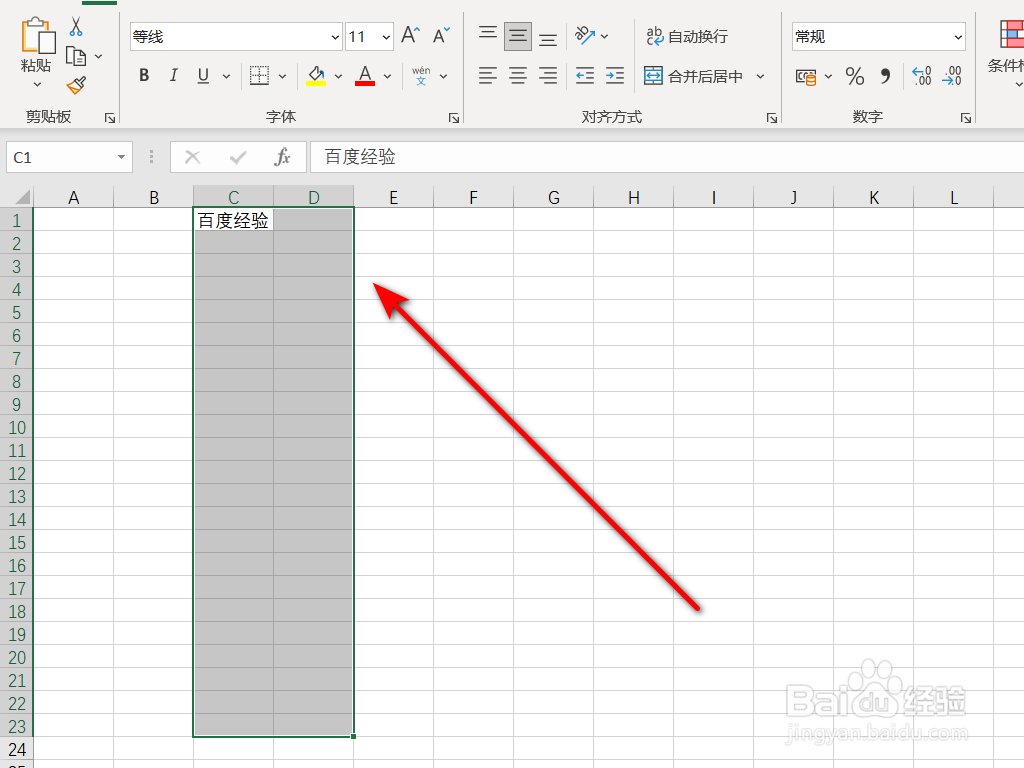
excel一个单元格拆分为二列

 时间:2026-04-29 03:16:09

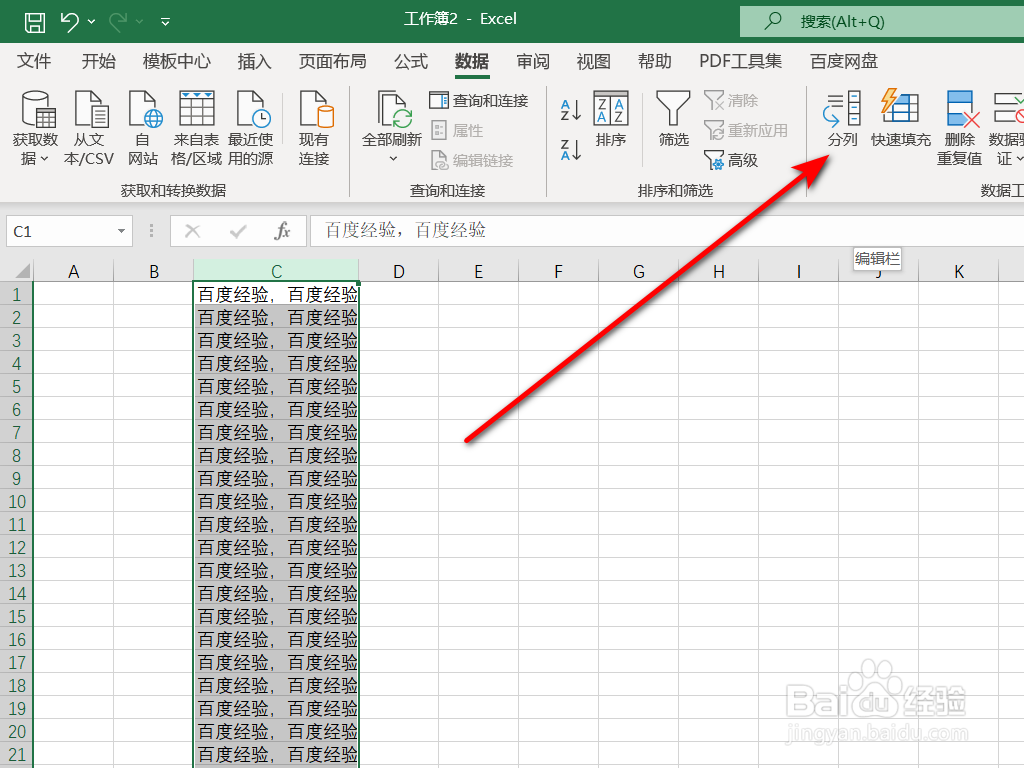
1、打开数据菜单

选中数据列,点击菜单栏中的【数据】选项。

excel一个单元格拆分为二列

2、选择分列功能

在数据菜单栏中找到【分列】选项,点击打开。

excel一个单元格拆分为二列

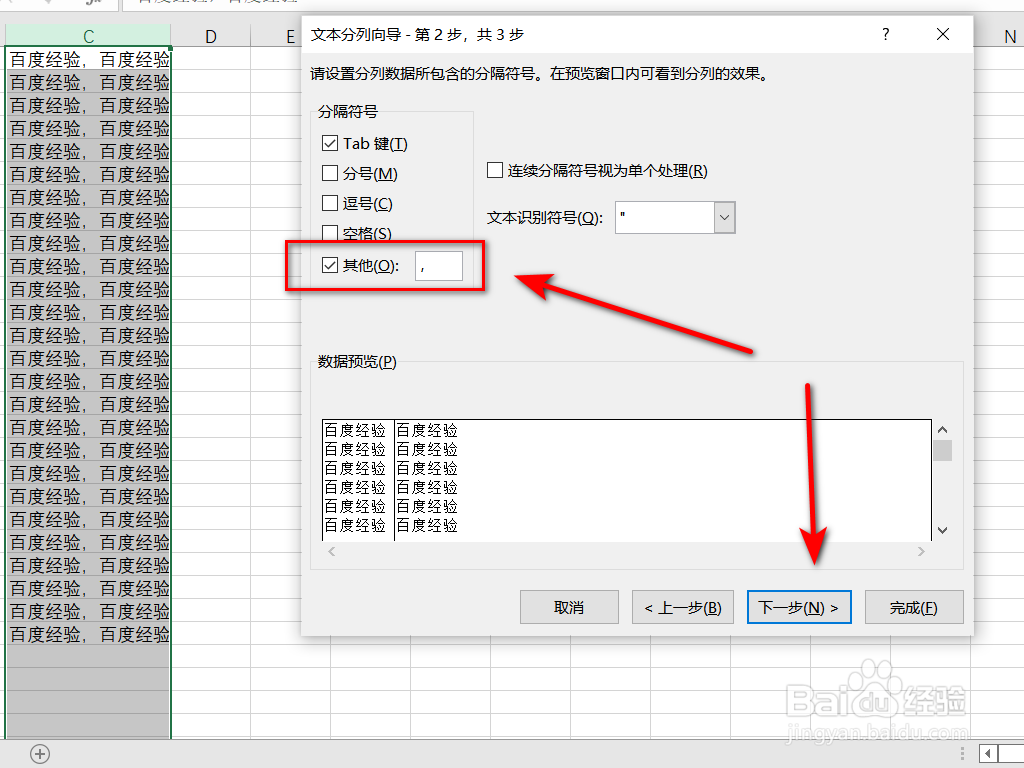
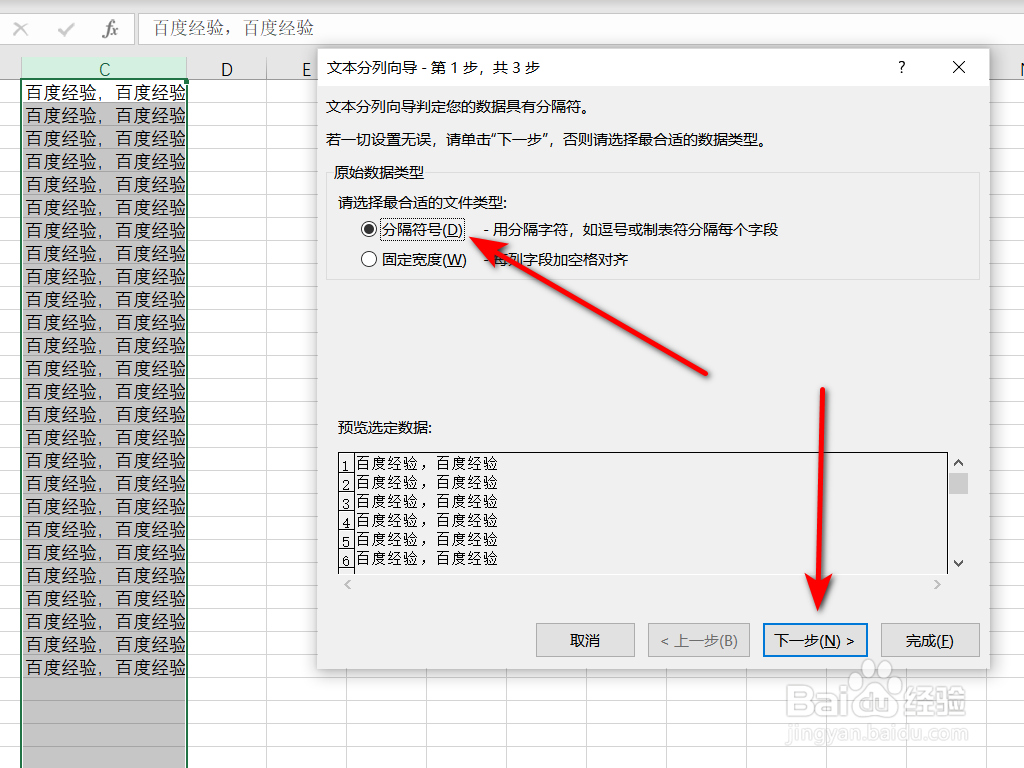
3、设置分列符号

在分列窗口中选择【分隔符号】,输入数据中的分列符,本示例为中文逗号,点击【下一步】。
excel一个单元格拆分为二列

excel一个单元格拆分为二列

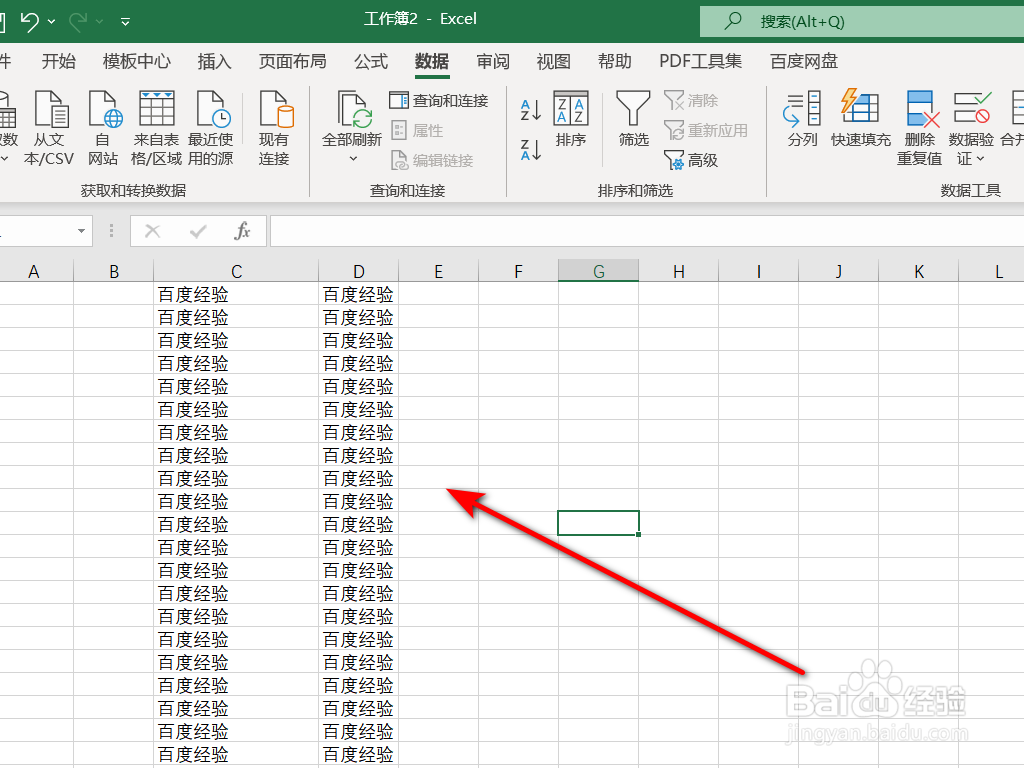
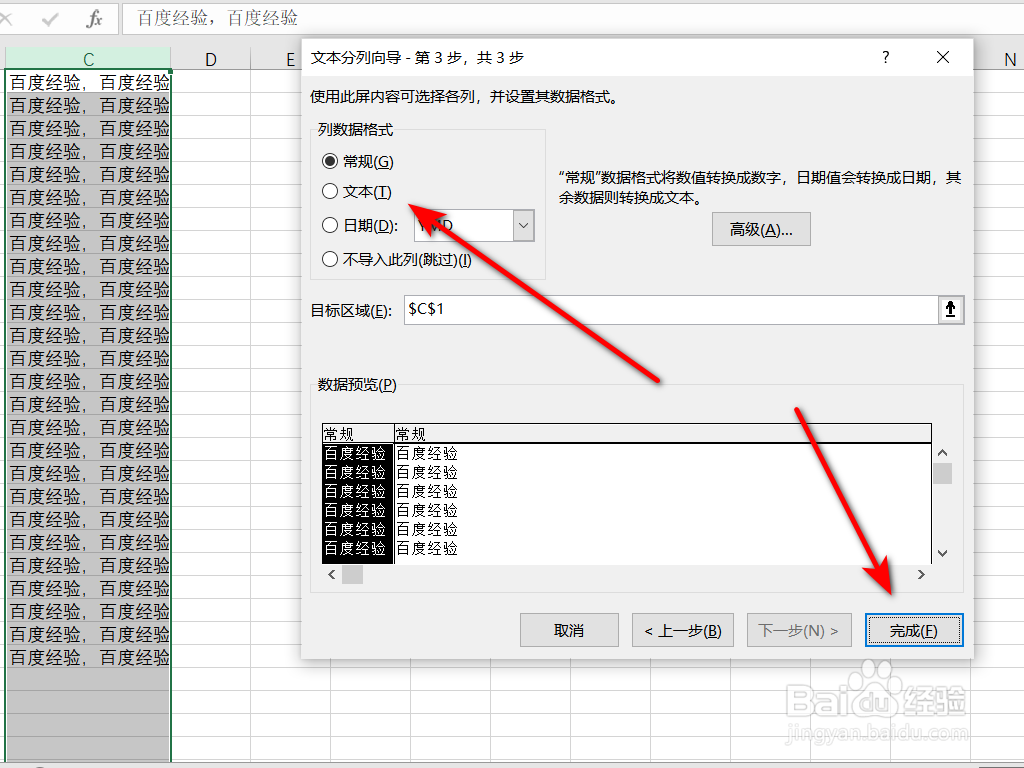
4、选择数据类型

在列数据格式中选择分开后的数据类型,点击【完成】即可看到结果。
excel一个单元格拆分为二列

excel一个单元格拆分为二列

1、打开单元格设置

选中需要拆分的单元格,右键鼠标点击【设置单元格格式】。

excel一个单元格拆分为二列

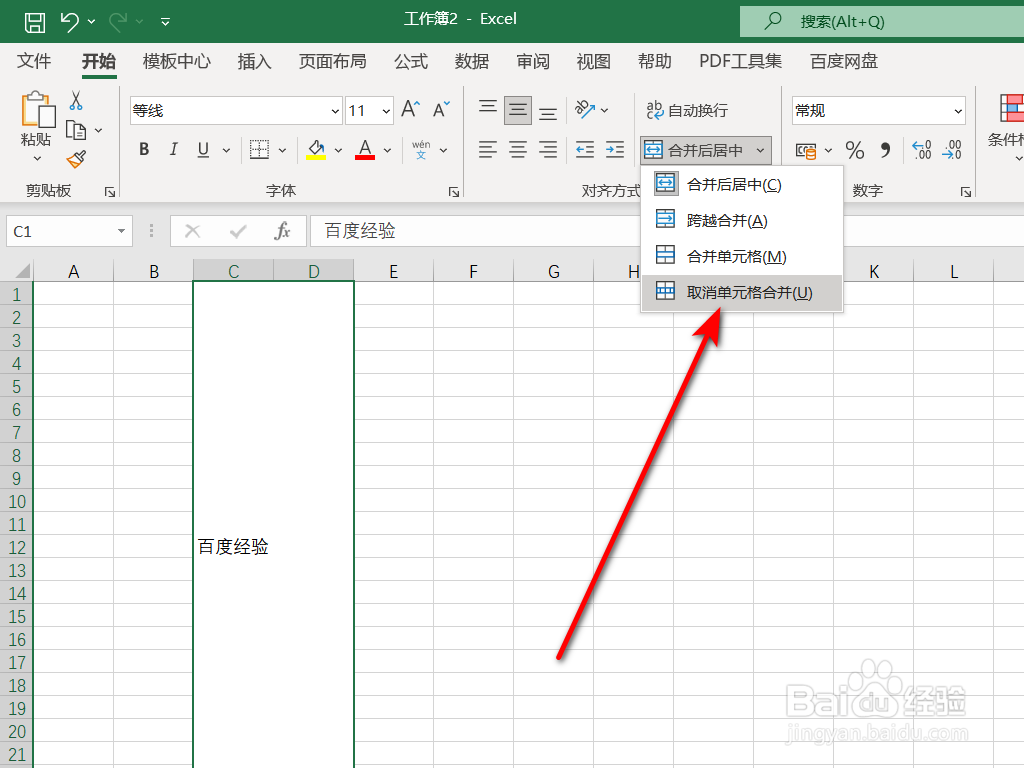
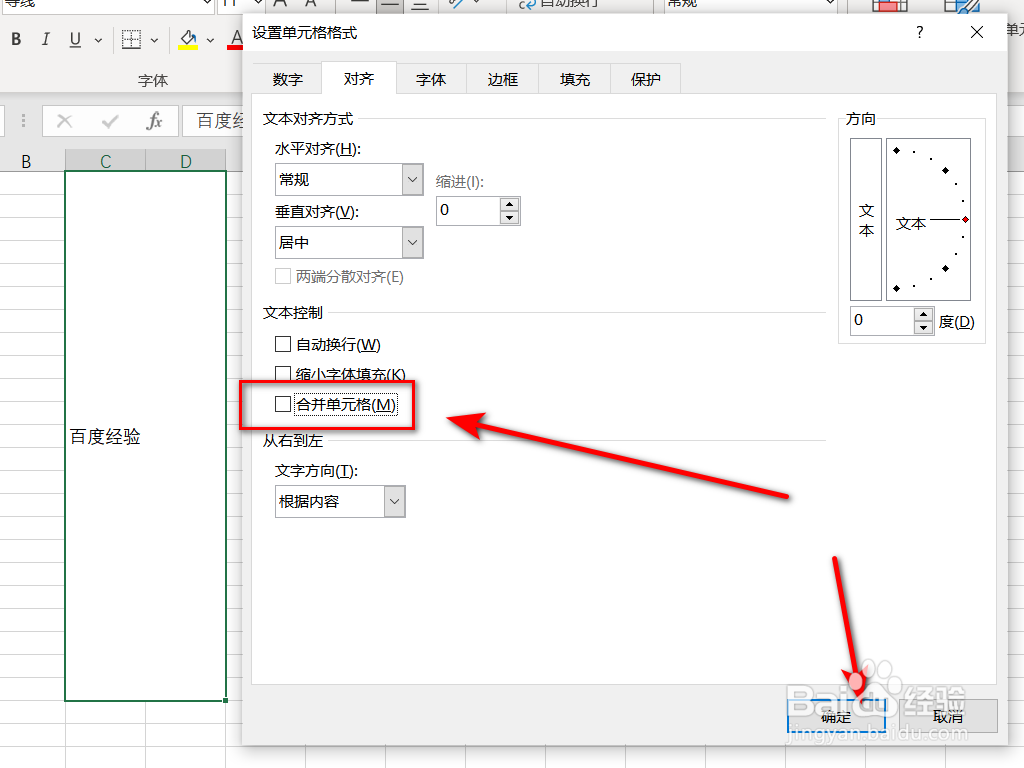
2、取消合并单元格

在设置窗口中切换到对齐界面,取消勾选【合并单元格】,或者在开始菜单栏对齐方式中选择【取消单元格合并】。
excel一个单元格拆分为二列

excel一个单元格拆分为二列

3、查看拆分结果

返回表格即可看到原来的单元格被拆分成两列了。

excel一个单元格拆分为二列

  • excel中怎么拆分单元格
  • 在Excel中怎么拆分单元格?
  • 怎么将EXCEL里面一个单元格的数据拆分为两列?
  • 怎么将Excel表格中单元格内容分成两列
  • excel表格怎么把一个格的内容分成两个
  • 热门搜索
    林彪是怎么死的 跑业务怎么找客户 四川农业大学怎么样 小米电视机怎么样 晶弘冰箱质量怎么样 淘宝客服怎么做 怎么弹吉他 怎么去西藏 住房公积金怎么查询 孕妇水肿怎么缓解