1、1.首先我们使用钢笔工具绘制出一条曲线,如果后面要变成直线怎么办?

2、2.这个时候按住alt键不松手,点击锚点,它就会打断另一侧的手柄。
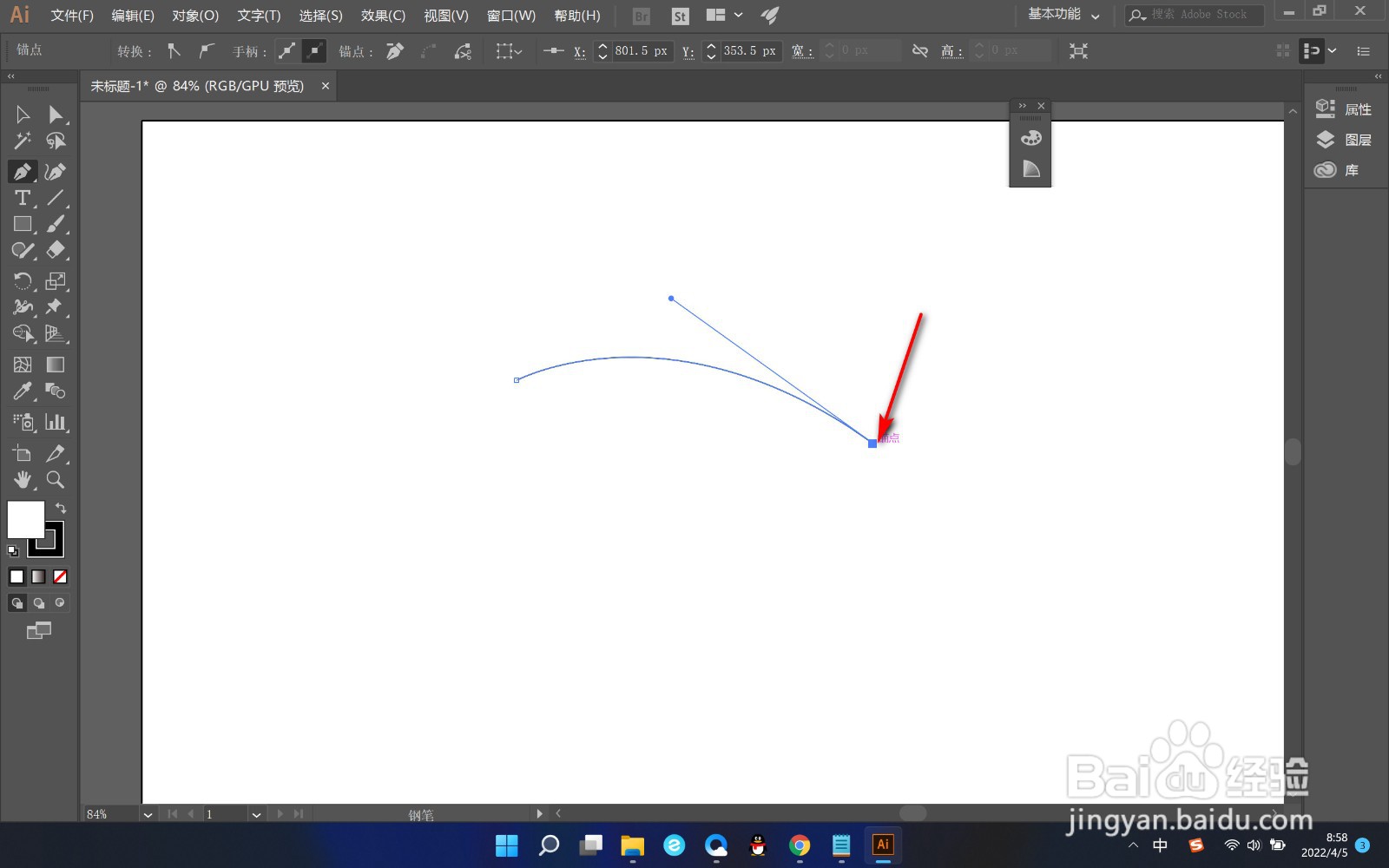
3、3.这个时候再次点击绘制的就是直线了。
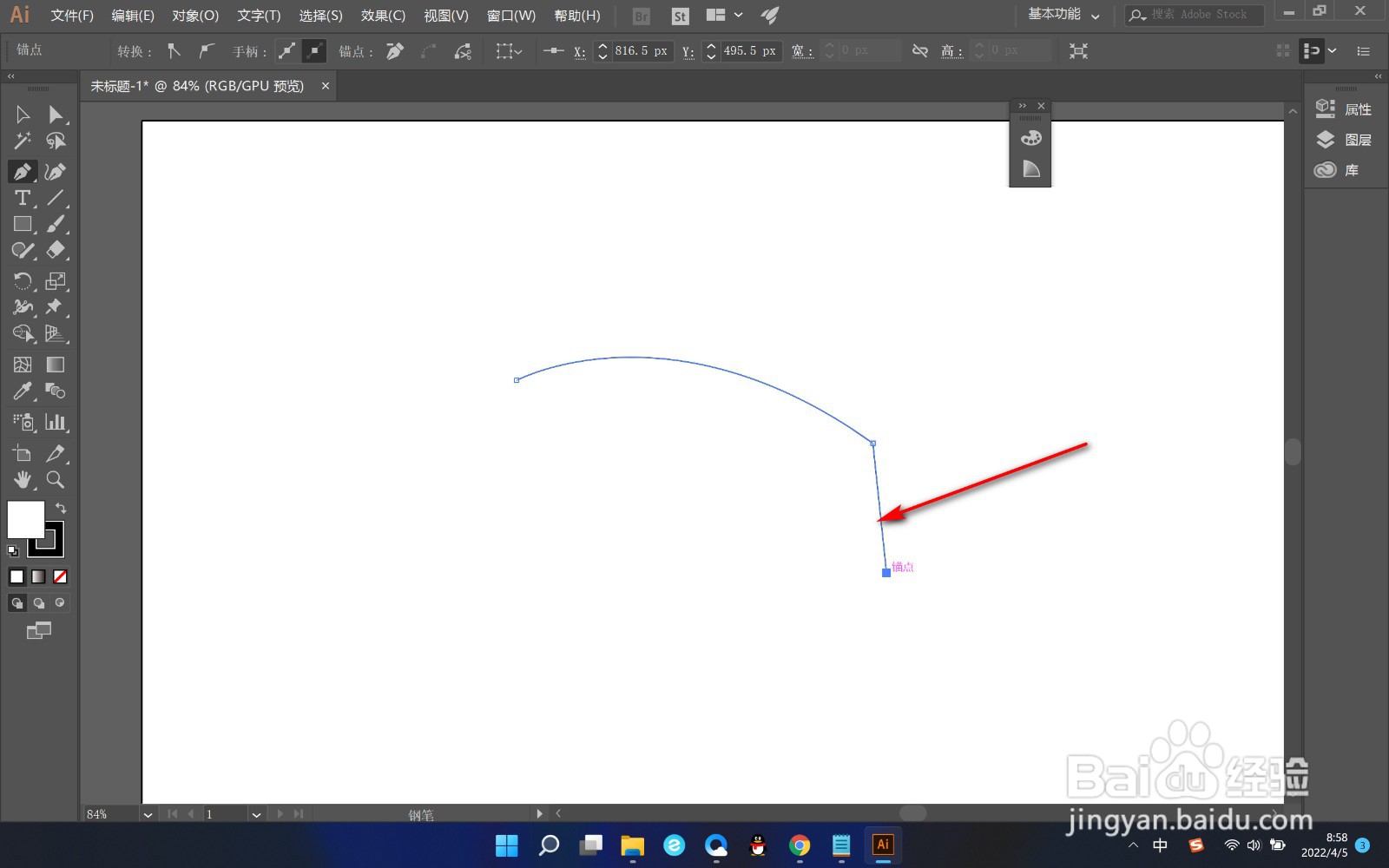
4、4.但是有个问题,一旦打断手柄,我们就不能将已经变成直线的路径再将它变成曲线了,因为它已经没有手柄了,我们只能通过再次点击锚点拖拽才能出现手柄。

5、5.所以说我们在绘制的过程中,尽量不要打断手柄了,这个是比较重要的,因为没有打断手柄的话,我们通过按住Alt键不动手拖拽锚点,它还会出现手柄,可以进行调节。

1、1.首先我们使用钢笔工具绘制出一条曲线,如果后面要变成直线怎么办?
2.这个时候按住alt键不松手,点击锚点,它就会打断另一侧的手柄。
3.这个时候再次点击绘制的就是直线了。
4.但是有个问题,一旦打断手柄,我们就不能将已经变成直线的路径再将它变成曲线了,因为它已经没有手柄了,我们只能通过再次点击锚点拖拽才能出现手柄。
5.所以说我们在绘制的过程中,尽量不要打断手柄了,这个是比较重要的,因为没有打断手柄的话,我们通过按住Alt键不动手拖拽锚点,它还会出现手柄,可以进行调节。
