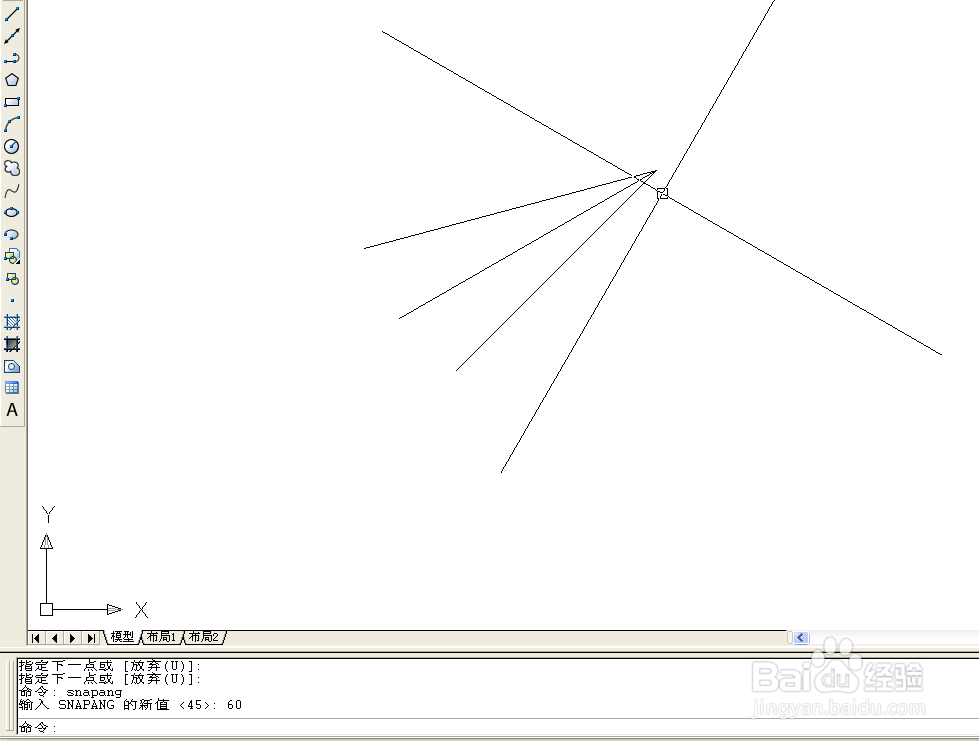
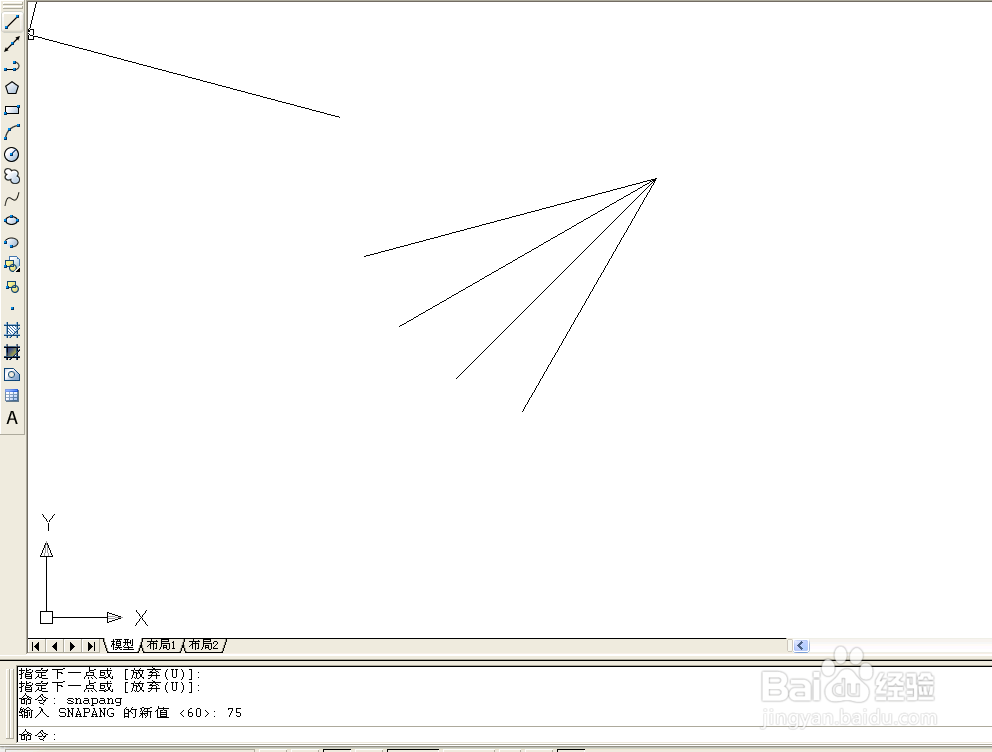
旋转AutoCAD十字光标轴成15、30、45、60、75度

 时间:2026-02-19 22:57:22

1、打开AutoCAD

旋转AutoCAD十字光标轴成15、30、45、60、75度

2、在命令栏输入snapang回车

旋转AutoCAD十字光标轴成15、30、45、60、75度

3、首先逆时针转动15度,在命令栏输入15回车。再打开正交画一条线方便检查。
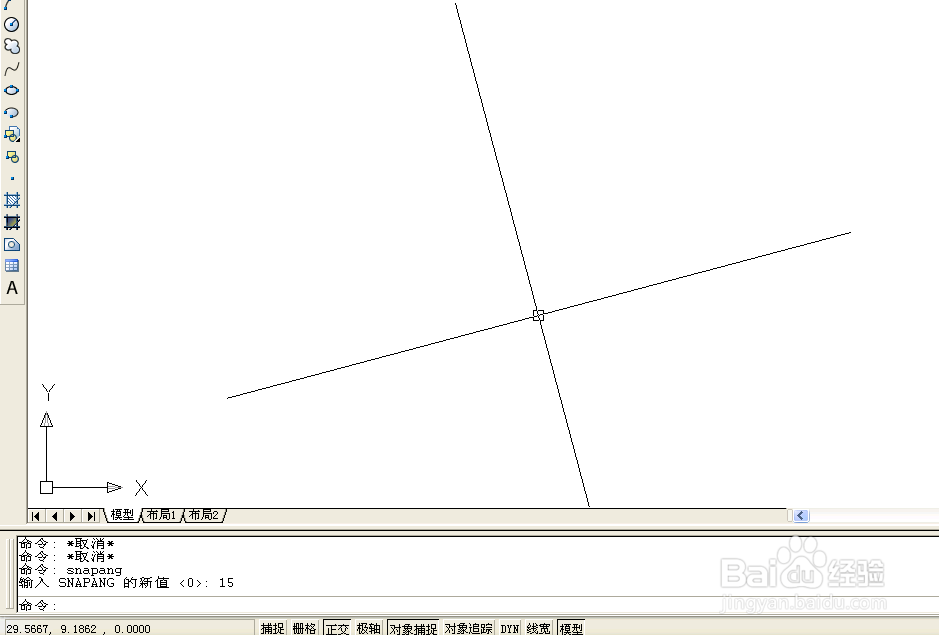
旋转AutoCAD十字光标轴成15、30、45、60、75度

旋转AutoCAD十字光标轴成15、30、45、60、75度

旋转AutoCAD十字光标轴成15、30、45、60、75度

4、旋转成30度画线

旋转AutoCAD十字光标轴成15、30、45、60、75度

5、旋转成45度画线。

旋转AutoCAD十字光标轴成15、30、45、60、75度

6、旋转成60度画线。

旋转AutoCAD十字光标轴成15、30、45、60、75度

7、旋转成75度画线。

旋转AutoCAD十字光标轴成15、30、45、60、75度

8、最后把角度标上看看效果,可看出是旋转正交画出

旋转AutoCAD十字光标轴成15、30、45、60、75度

  • cadpe命令怎么用
  • CAD图纸十字光标是倾斜的怎么办?
  • cad光标是斜的怎么变正
  • CAD开启正交模式有哪些方法
  • CAD十字光标是斜的不是正交怎么办
  • 热门搜索
    英国旅游签证 徽菜的特点 黄石旅游景点 嗓子发炎肿痛怎么办 黑眼圈怎么快速消除 泸州旅游景点大全 湖南科技学院怎么样 包茎过长不割可以吗 广州旅游攻略景点必去 创造性思维的特点