1、首先点击PPT页面左上角的“文件”选项。

2、即可进入“文件”页面,在该页面中点击左下角的“选项”。

3、然后在弹出的选项对话框中选择“自定义功能区”。
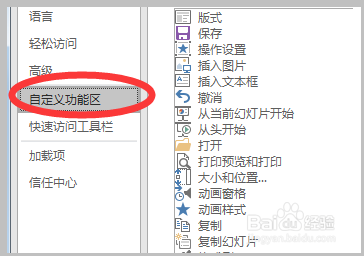
4、然后将选择命令的下拉菜单中选择“工具选项卡”。
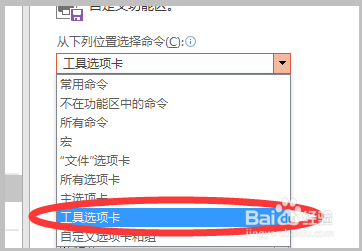
5、选择后,即可显示所有的工具选项卡,选择缺少的工具选项卡并点击右侧的“添加”。

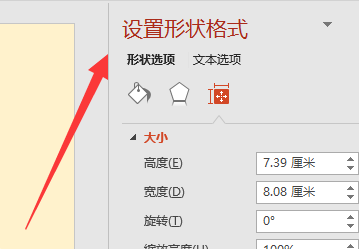
6、添加后,在对PPT执行设置命令时,在右侧的工具栏中即可出现对应的设置选项。
时间:2026-04-29 16:30:12
1、首先点击PPT页面左上角的“文件”选项。
2、即可进入“文件”页面,在该页面中点击左下角的“选项”。
3、然后在弹出的选项对话框中选择“自定义功能区”。
4、然后将选择命令的下拉菜单中选择“工具选项卡”。
5、选择后,即可显示所有的工具选项卡,选择缺少的工具选项卡并点击右侧的“添加”。
6、添加后,在对PPT执行设置命令时,在右侧的工具栏中即可出现对应的设置选项。
