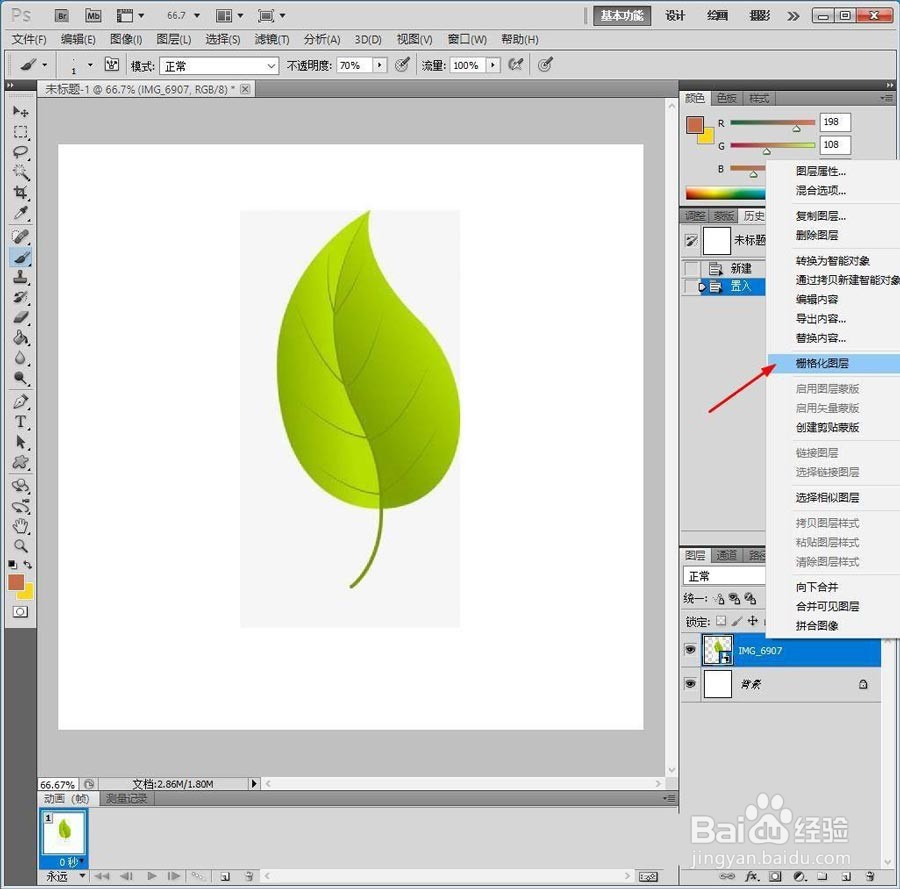
1、新建PS画布,将树叶素材拖入PS中,鼠标右键【栅格化】。
2、使用【魔棒】抠选背景区域,并按Delete删除背景。

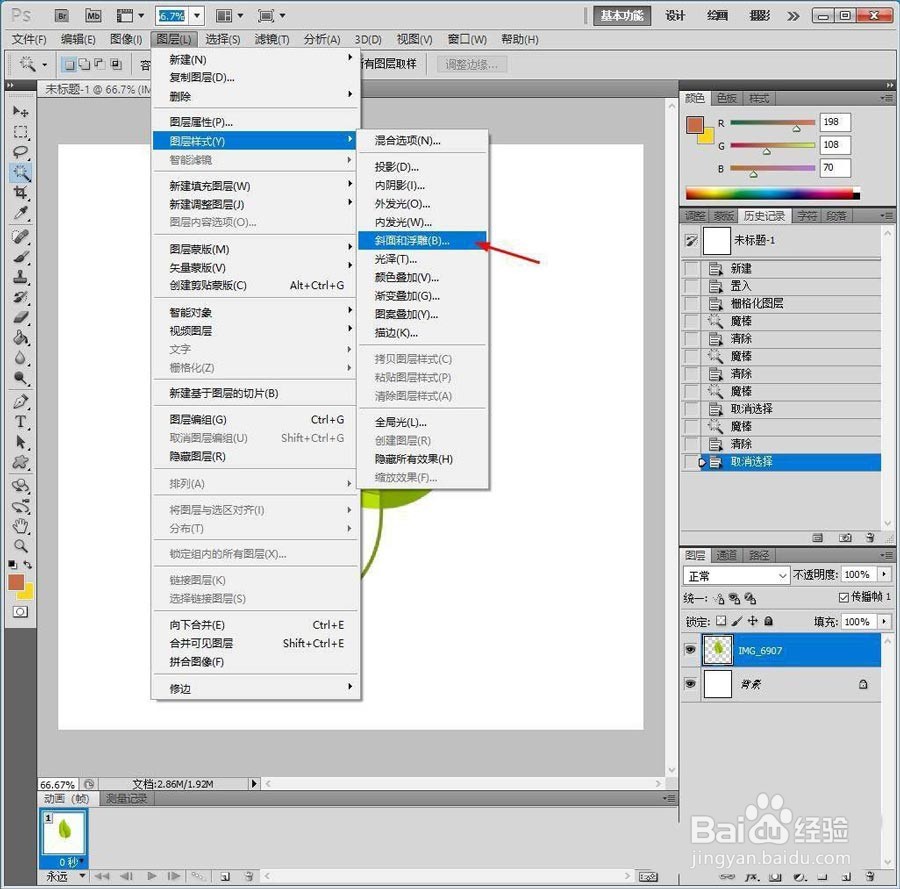
3、点击【图层】【图层样式】【浮雕】。
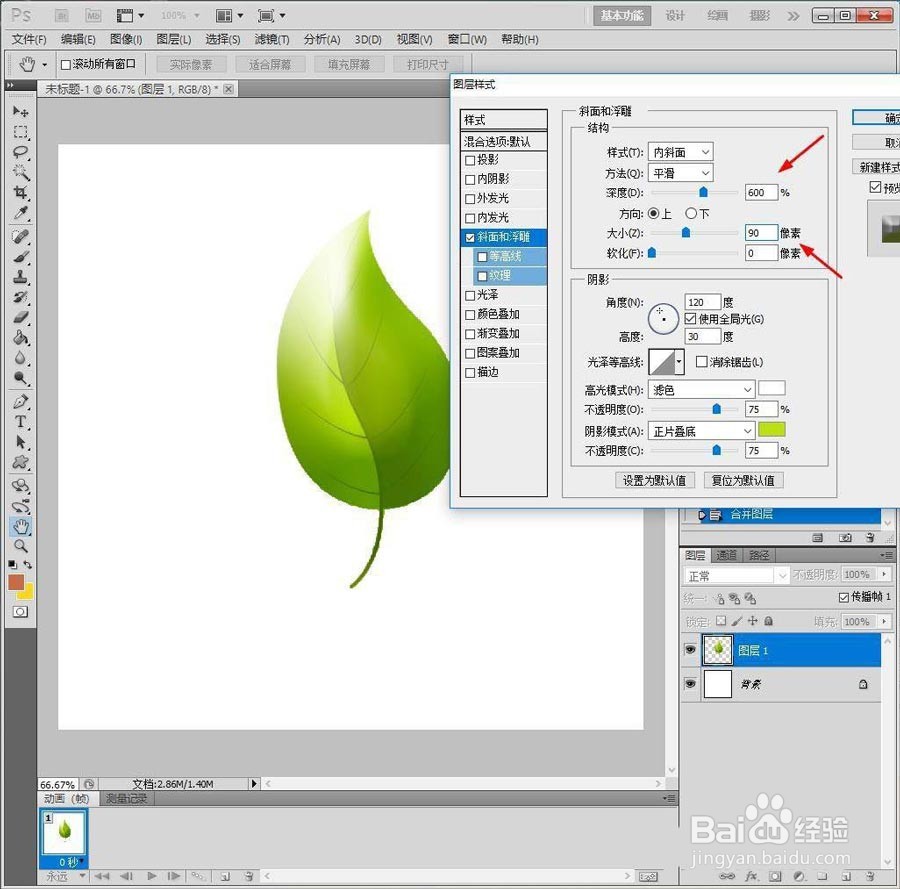
4、设计深度为200%,大小136像素,绿色浮雕效果

5、新建一个透明图层,并与树叶图层【合并】,继续调出【浮雕】设计数值。
6、点击【图层】【图层样式】【投影】,设计距离为50像素,大小50像素。

7、最后另存为图片。

8、以上就是本次小编为大家带来的全部内容,希望可以帮助到大家。
时间:2026-04-27 02:39:25
1、新建PS画布,将树叶素材拖入PS中,鼠标右键【栅格化】。
2、使用【魔棒】抠选背景区域,并按Delete删除背景。
3、点击【图层】【图层样式】【浮雕】。
4、设计深度为200%,大小136像素,绿色浮雕效果
5、新建一个透明图层,并与树叶图层【合并】,继续调出【浮雕】设计数值。
6、点击【图层】【图层样式】【投影】,设计距离为50像素,大小50像素。
7、最后另存为图片。
8、以上就是本次小编为大家带来的全部内容,希望可以帮助到大家。
