怎样用PS处理图片以只显示重点内容的颜色?

 时间:2026-02-13 20:23:50

1、启动Photoshop CS6。

怎样用PS处理图片以只显示重点内容的颜色?

2、打开一张彩色图片。

怎样用PS处理图片以只显示重点内容的颜色?

3、需要实现这样的效果:图中箭头所指的水果有彩色,其他区域的水果都是黑白色。

怎样用PS处理图片以只显示重点内容的颜色?

4、按Ctrl+J,将背景图层复制一份,得到图层1。

怎样用PS处理图片以只显示重点内容的颜色?

5、待处理的水果是圆形的,所以直接使用椭圆选框工具绘制一个圆形选择这个水果。
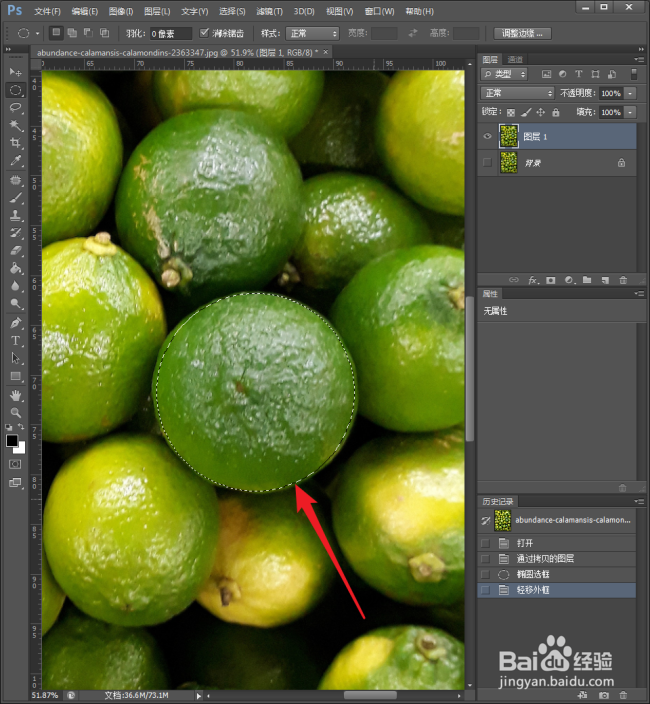
怎样用PS处理图片以只显示重点内容的颜色?

6、然后按Ctrl+J,将选中的水果载入到新的图层2。

怎样用PS处理图片以只显示重点内容的颜色?

7、选中图层1,点击【图像】【调整】【去色】。

怎样用PS处理图片以只显示重点内容的颜色?

8、则图层1整体变成了黑白色。

怎样用PS处理图片以只显示重点内容的颜色?

9、最后,点击图层2前面的小眼睛,显示出图层2,可以看到,需要的效果出来了。

怎样用PS处理图片以只显示重点内容的颜色?

10、使用同样的方法,抠出更多的区域,就能使更多的区域显示出颜色。

怎样用PS处理图片以只显示重点内容的颜色?

  • ps中色彩范围命令的使用方法
  • ps擦除工具的使用
  • ps利用通道抠出烟雾,进行换色
  • 如何制作彩色拉丝效果图,很漂亮哟!
  • 怎么用PS录制动作?
  • 热门搜索
    影视大全免费追剧 我的世界凋零怎么召唤 三年级日记大全300字 咖喱粉怎么用 幼儿园评语大全 范成大简介 司马光简介 怎么看显卡温度 我的世界物品id大全 qq飞车网名大全男生