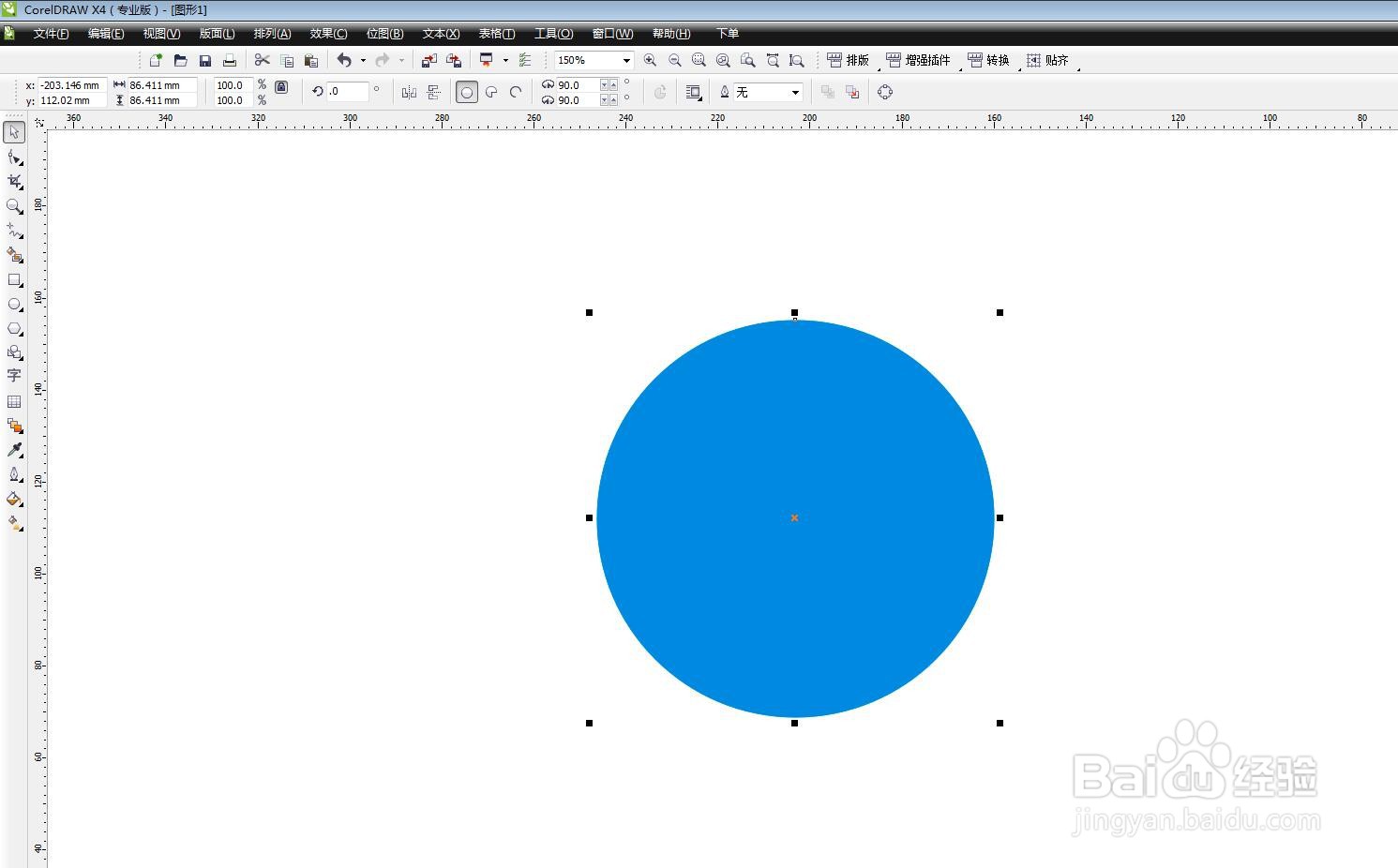
1、启动软件,新建文件,在工具栏选择椭圆形工具,画一个正圆。
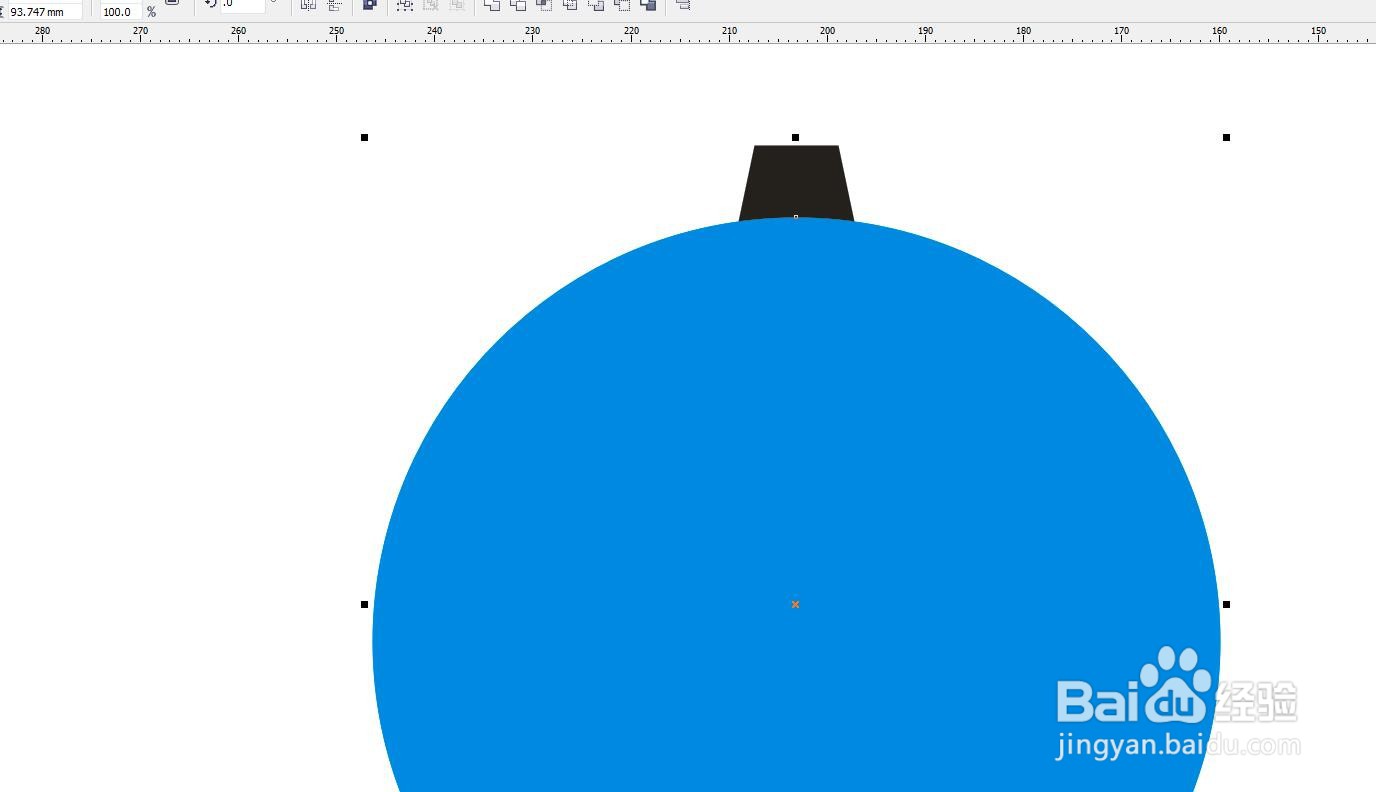
2、使用基本形状工具,属性栏选择梯形,在上方画一个小梯形。
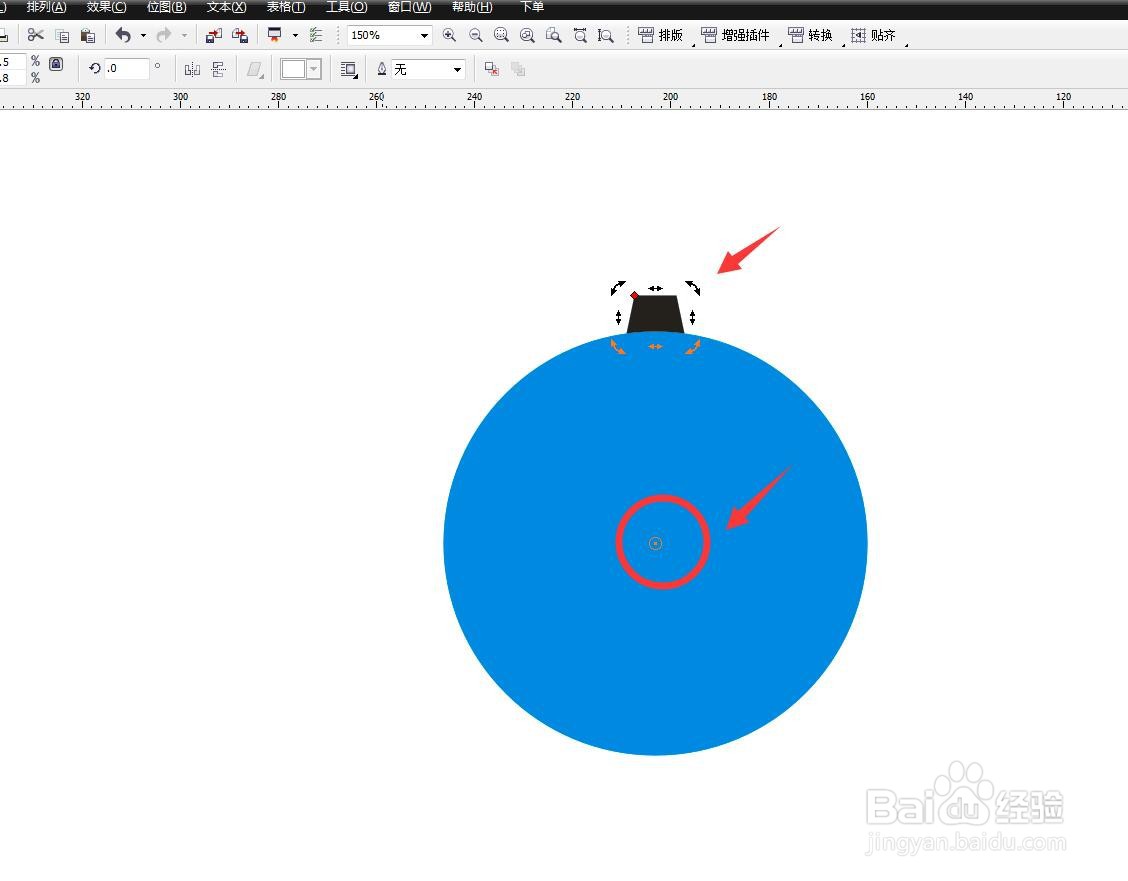
3、垂直居中对齐,然后双击梯形,将中心点移动到圆的中心点。
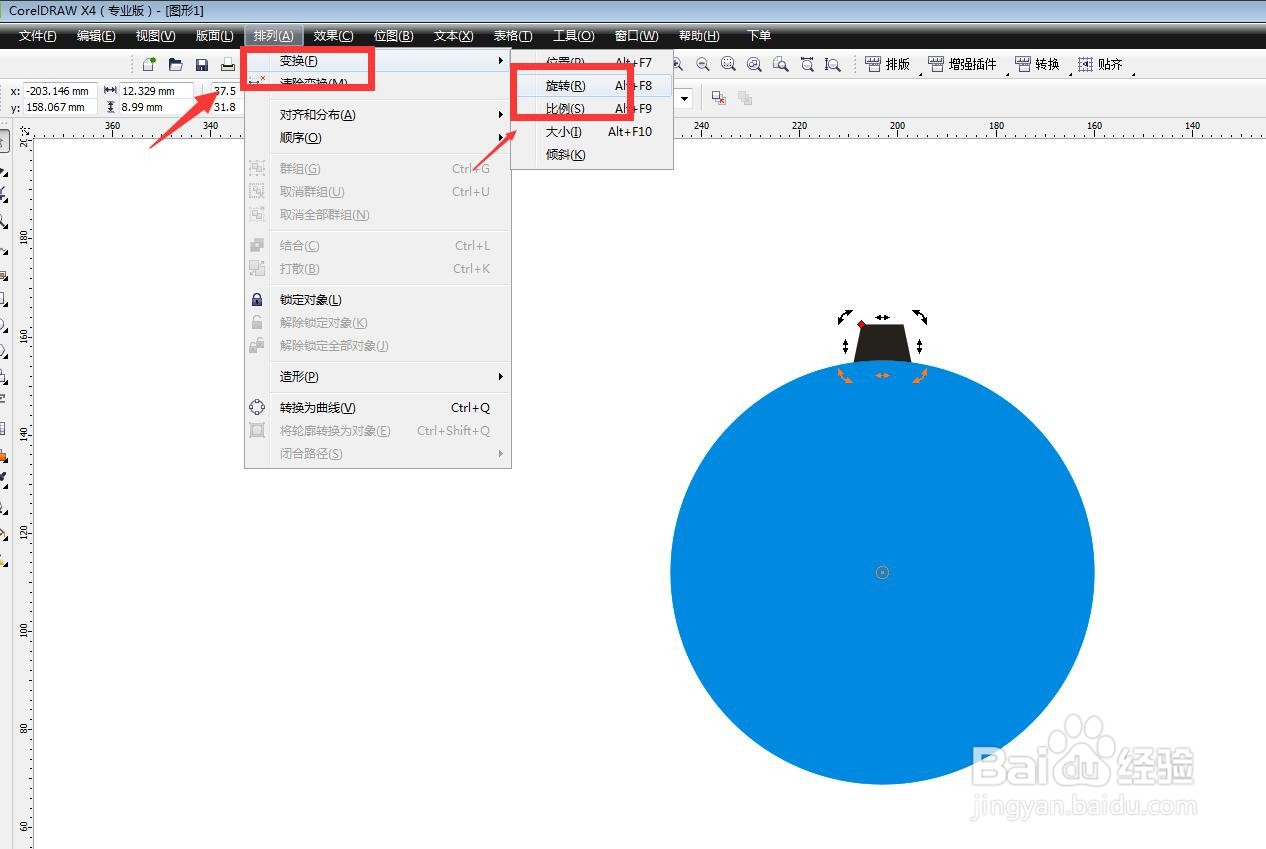
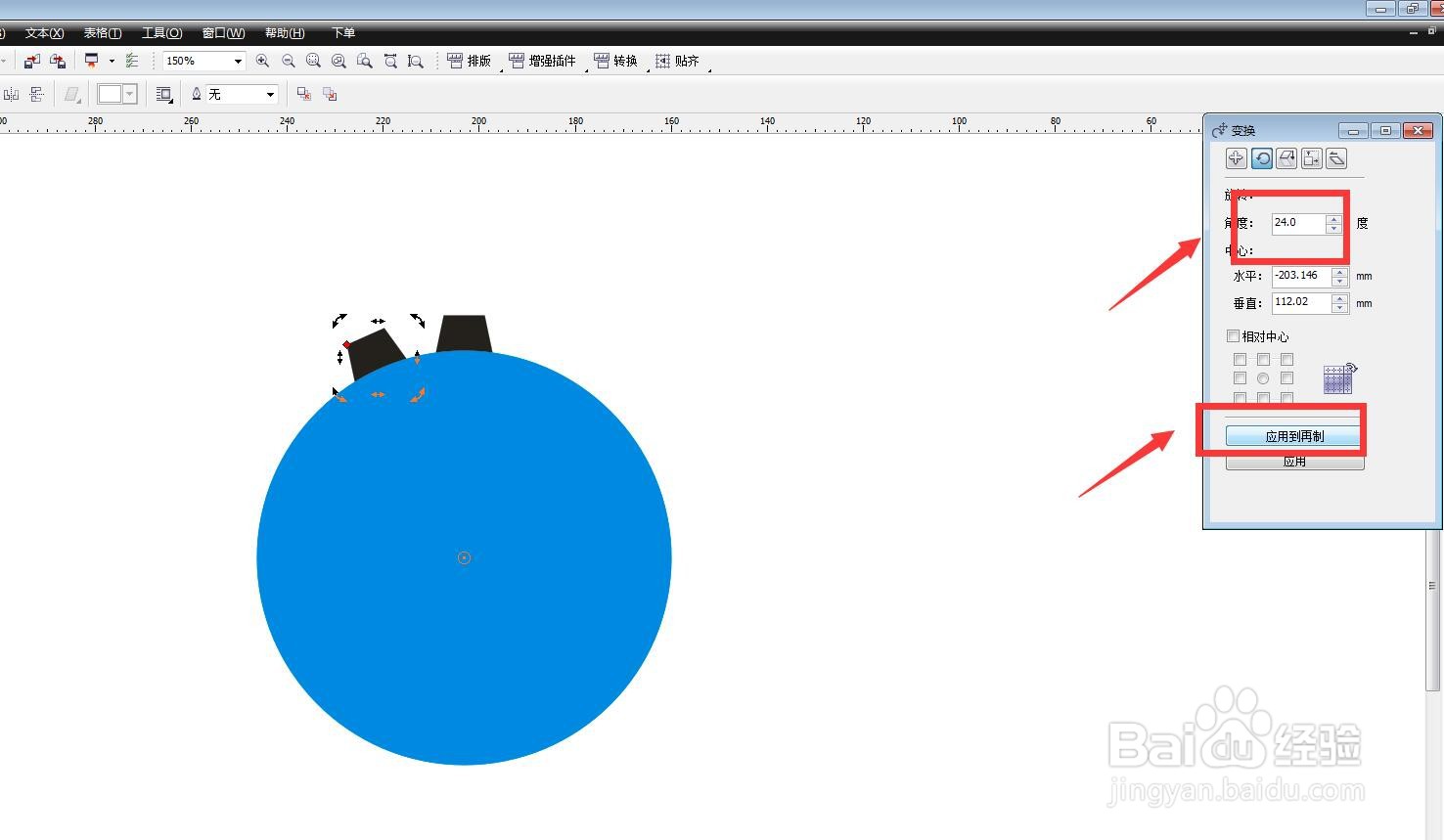
4、排列菜单栏找到变换,然后选择旋转,打开面板。
5、输入旋转角度为24,点击应用到再制,点一次复制一个。
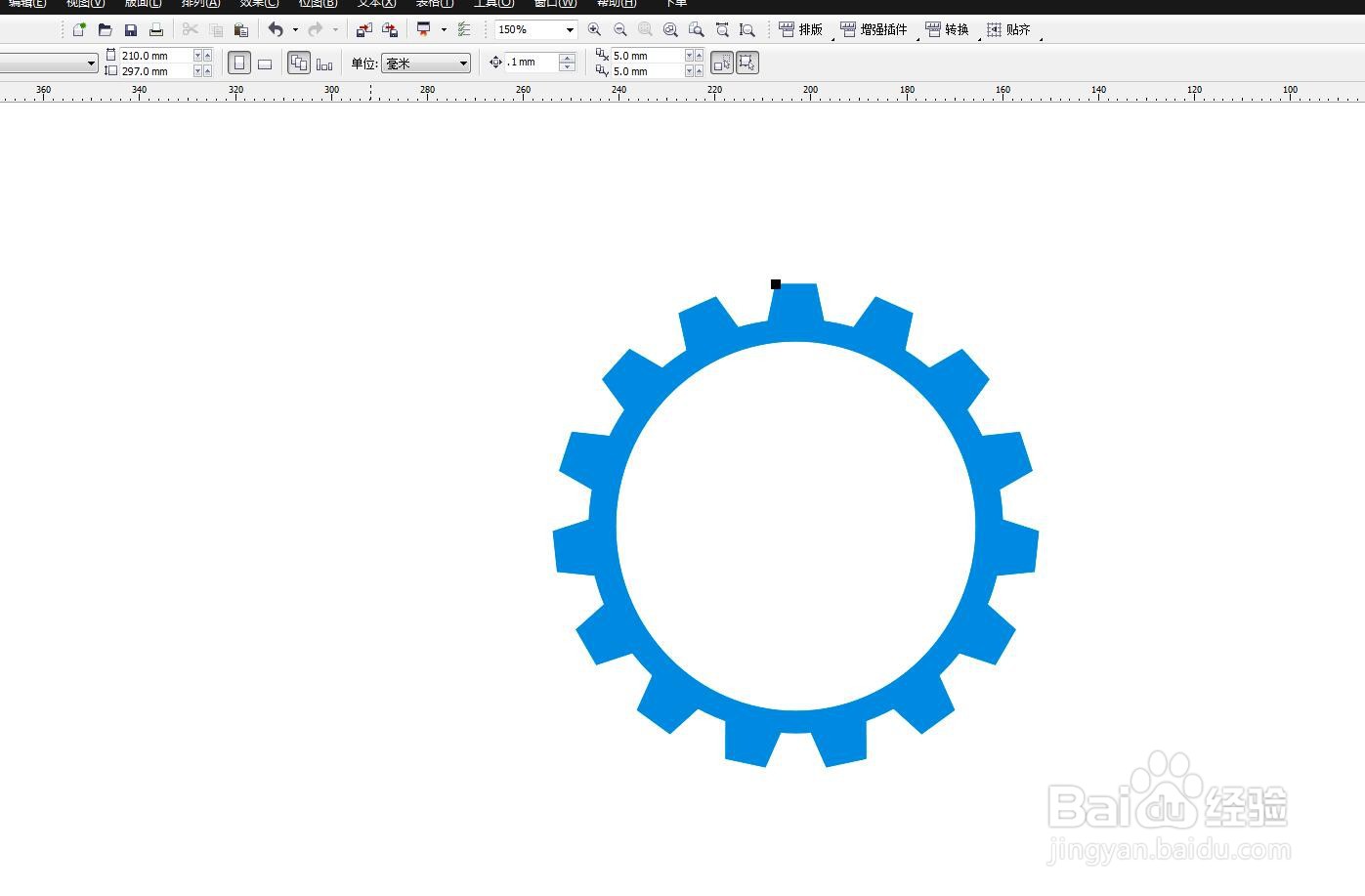
6、将梯形围满一周,中间画一个圆形,减去蓝色的圆形,齿轮就做好了。
时间:2026-04-22 18:31:55
1、启动软件,新建文件,在工具栏选择椭圆形工具,画一个正圆。
2、使用基本形状工具,属性栏选择梯形,在上方画一个小梯形。
3、垂直居中对齐,然后双击梯形,将中心点移动到圆的中心点。
4、排列菜单栏找到变换,然后选择旋转,打开面板。
5、输入旋转角度为24,点击应用到再制,点一次复制一个。
6、将梯形围满一周,中间画一个圆形,减去蓝色的圆形,齿轮就做好了。
