1、点击Excel 2016开始界面右侧"欢迎使用Excel"图标,如图所示

2、接着展开功能区选项菜单

3、按需要创建工作簿文档,如图所示

4、点击左侧"文件|选项"图标

5、弹出"Excel 选项"对话框,勾选"高级|显示|显示函数屏幕提示"复选框

6、编辑栏输入部分函数公式"=AVERAGE("
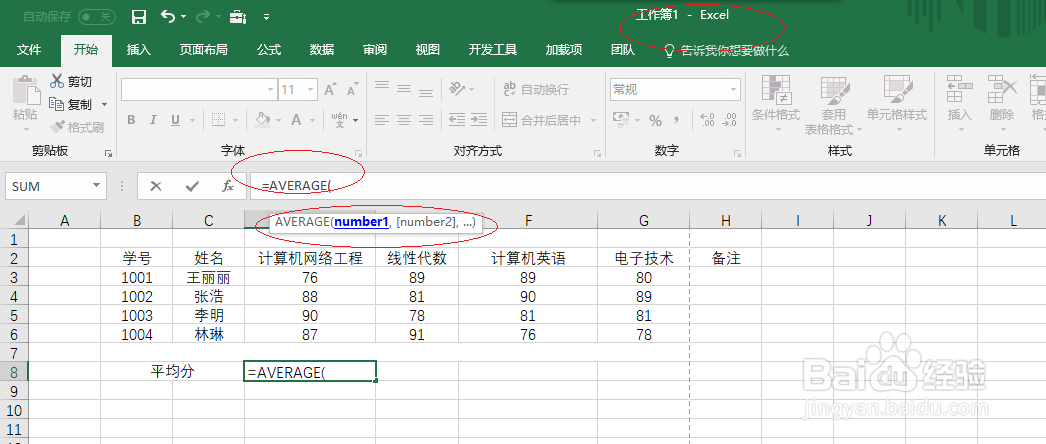
7、完成启用函数屏幕提示的操作,本例到此希望对大家能有所帮助

时间:2026-04-29 06:31:10
1、点击Excel 2016开始界面右侧"欢迎使用Excel"图标,如图所示
2、接着展开功能区选项菜单
3、按需要创建工作簿文档,如图所示
4、点击左侧"文件|选项"图标
5、弹出"Excel 选项"对话框,勾选"高级|显示|显示函数屏幕提示"复选框
6、编辑栏输入部分函数公式"=AVERAGE("
7、完成启用函数屏幕提示的操作,本例到此希望对大家能有所帮助
