1、1.找到渐变工具,可以看下,红框是经常用的
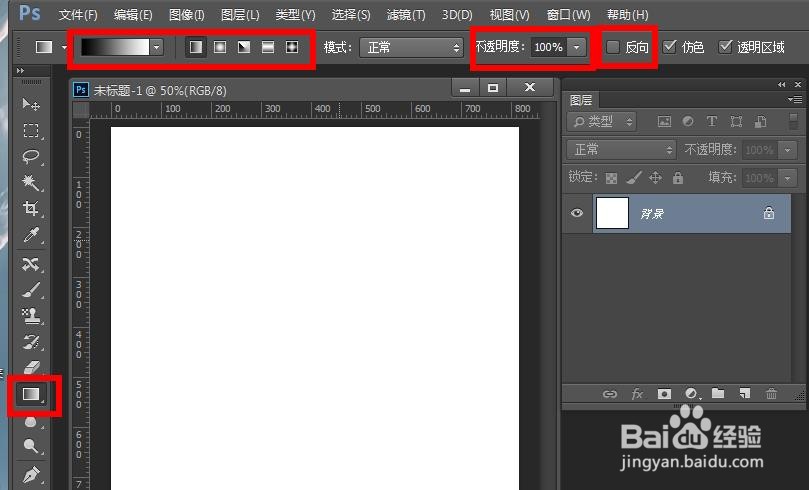
2、2.渐变工具项里有三项,其实也不同类

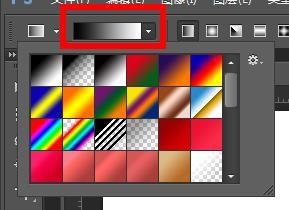
3、3.点向下箭头,可以看见预设的和原来自定义的渐变效果
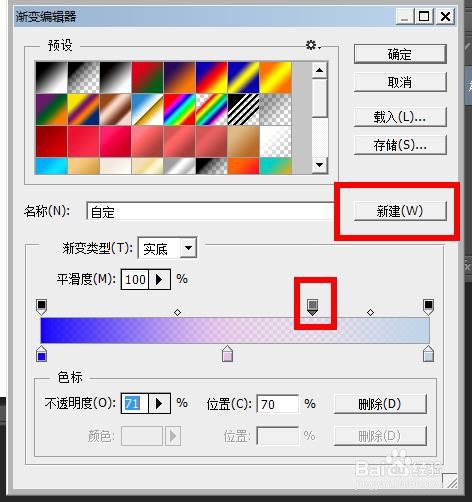
4、4.点击渐变区域出来菜单,就可以调整了
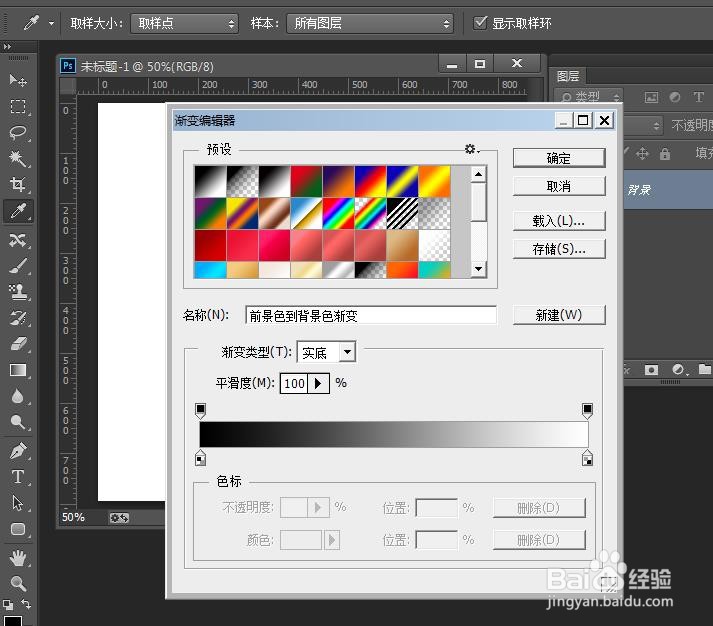
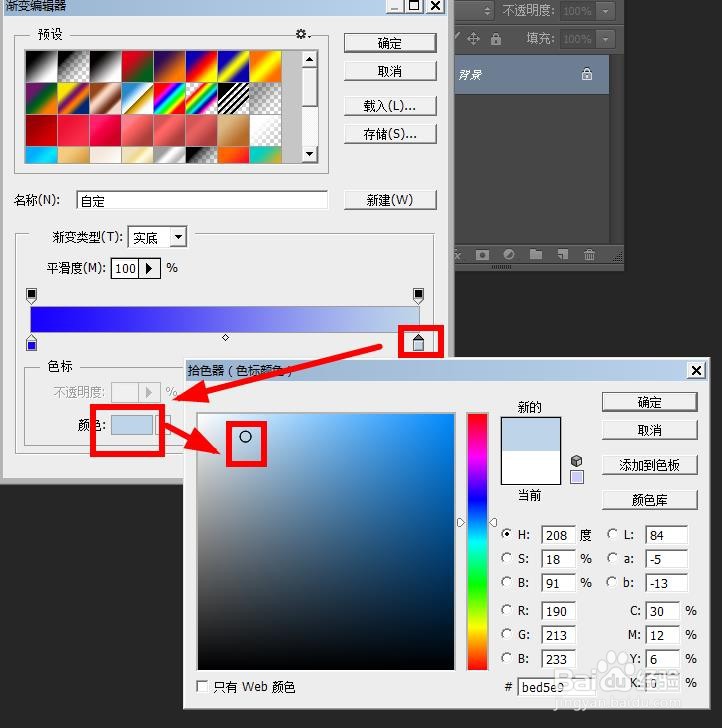
5、5.下方是调整颜色的
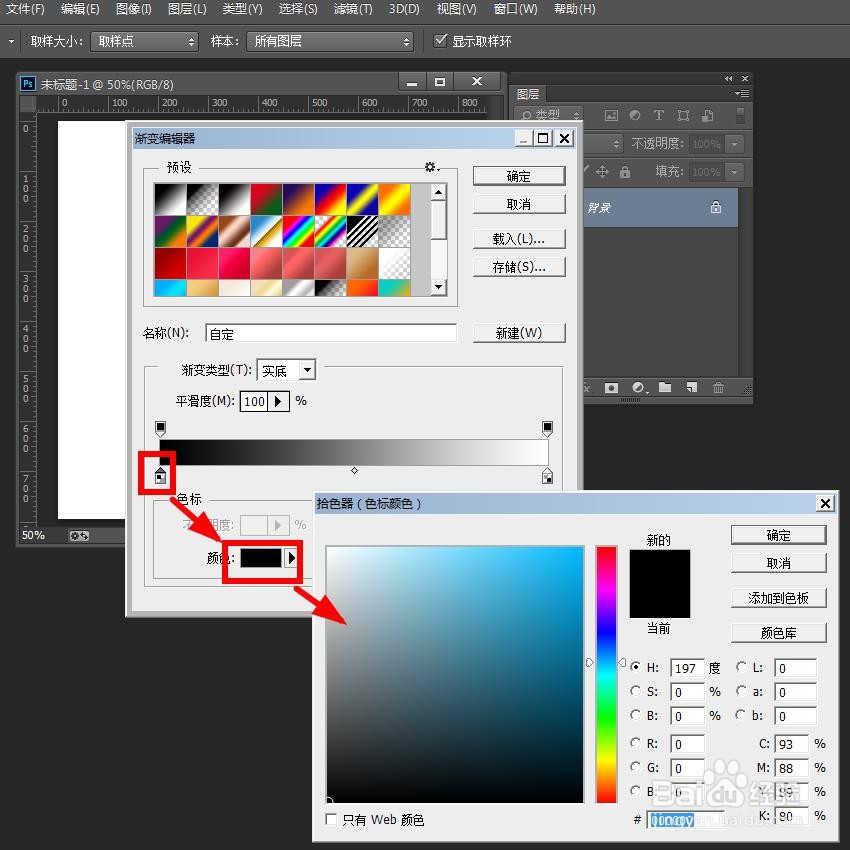
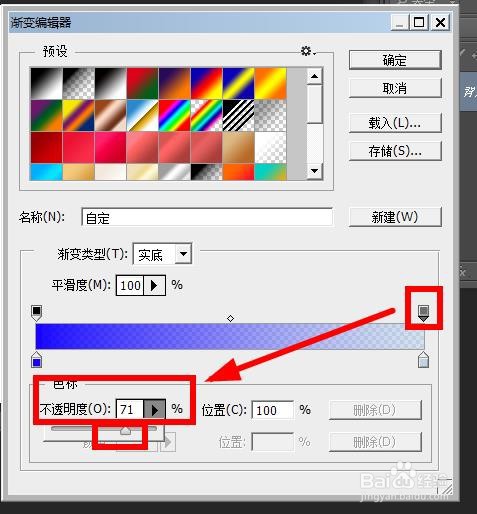
6、6.上方式调整透明度的
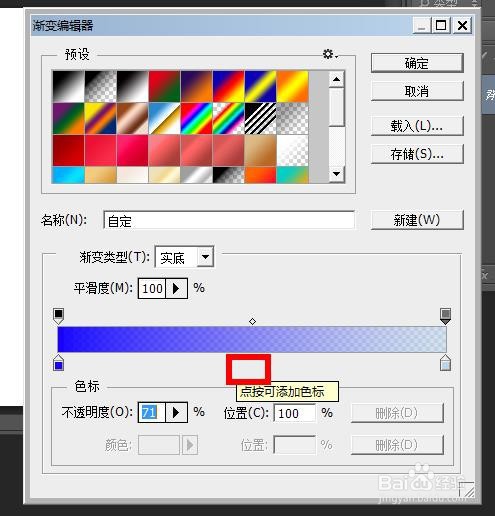
7、7.中间可以添加多个颜色,任意位置
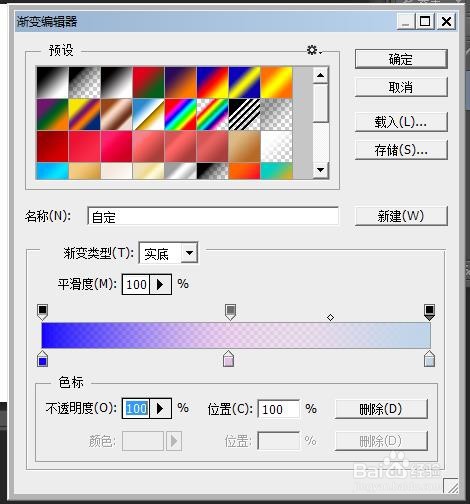
8、8.建立后也可以拖动位置,调整好了“新建”就可以了
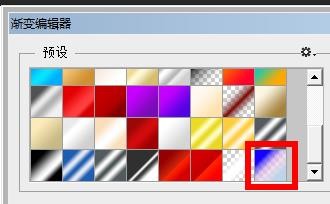
9、9.然后选项就有了,可以使用了
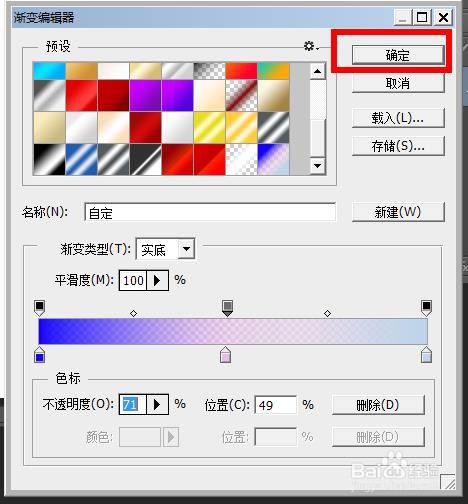
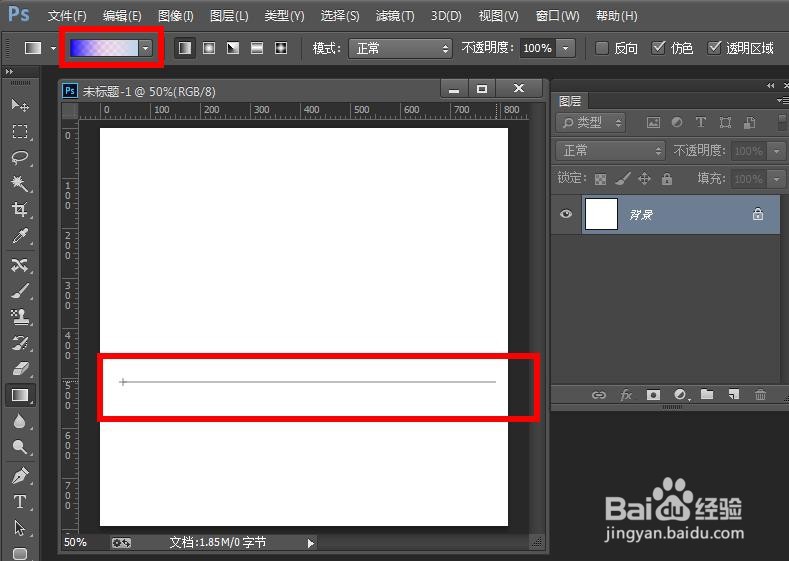
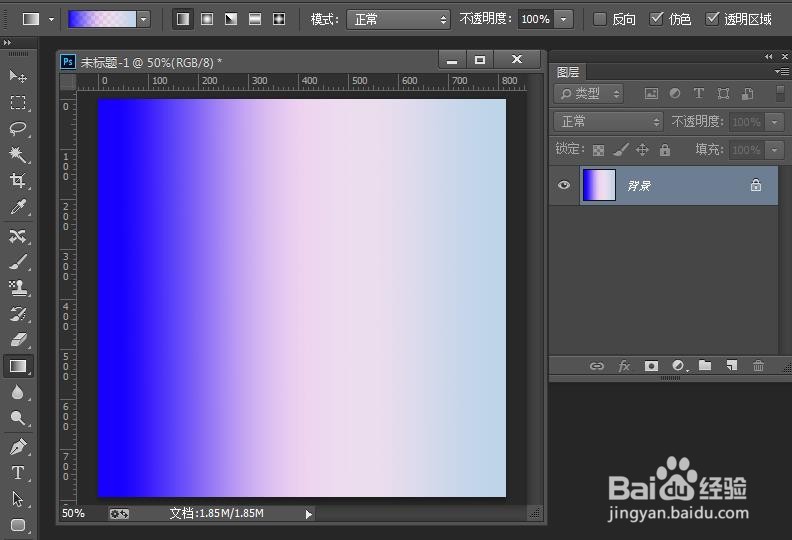
10、10.可以使用一下了
时间:2026-05-18 21:03:12
1、1.找到渐变工具,可以看下,红框是经常用的
2、2.渐变工具项里有三项,其实也不同类
3、3.点向下箭头,可以看见预设的和原来自定义的渐变效果
4、4.点击渐变区域出来菜单,就可以调整了
5、5.下方是调整颜色的
6、6.上方式调整透明度的
7、7.中间可以添加多个颜色,任意位置
8、8.建立后也可以拖动位置,调整好了“新建”就可以了
9、9.然后选项就有了,可以使用了
10、10.可以使用一下了
