1、上面已经了解了问题的根源,接下来我们就会采取对应的解决方案
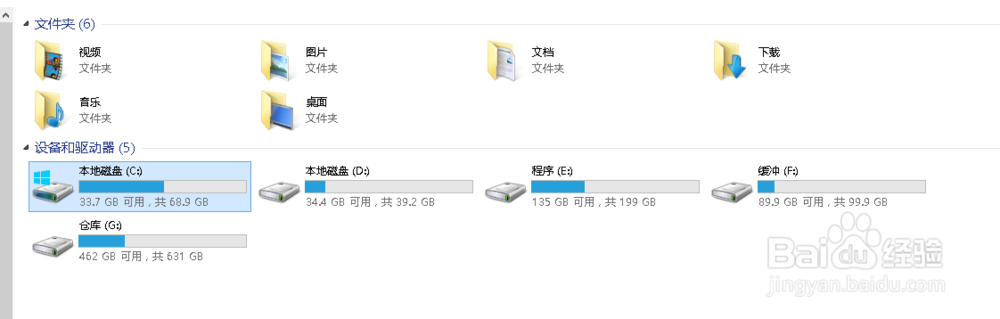
2、首先,打开计算机的资源管理器,进入 C:\Windows\System32 目录
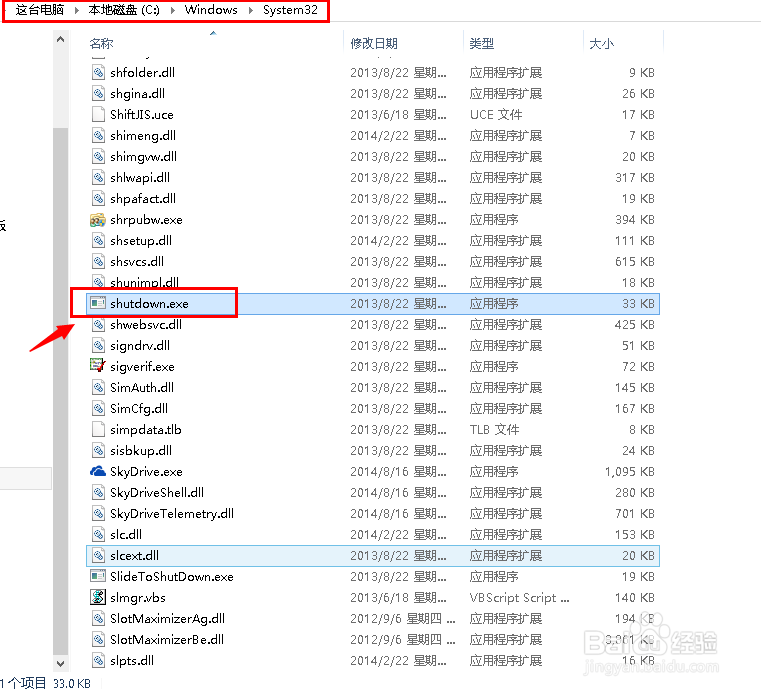
3、在这个目录里面找到 shutdown.exe 这个程序 【如图】
小诀窍:切换到指定目录后,在输入法为英文状态下,快速按键盘上的 SHUT 等几个字母就可以快速定位到 以 SHUT为开头的文件,在此目录中会定位到我们要找的shutdown.exe文件
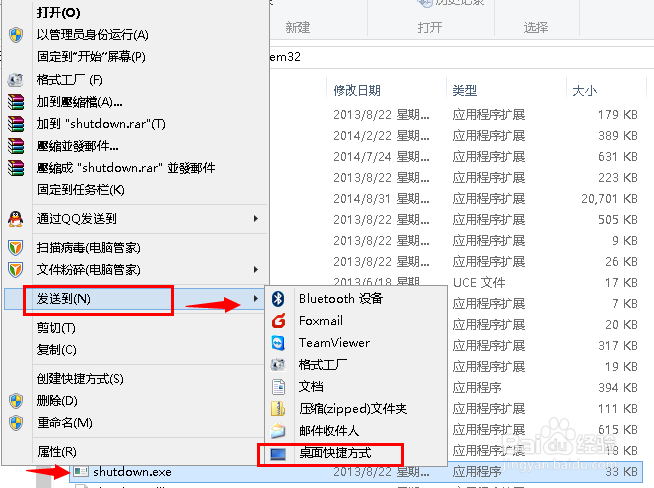
4、找到shutdown.exe文件后,在此文件上 右击
选择 发送到桌面快捷方式
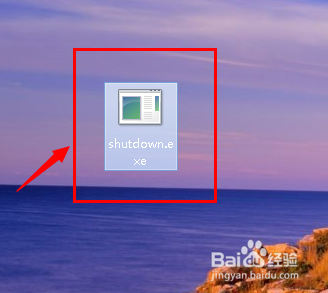
5、完成上述步骤后,在你的桌面就会看到一个 shutdown.exe 的快捷方式文件
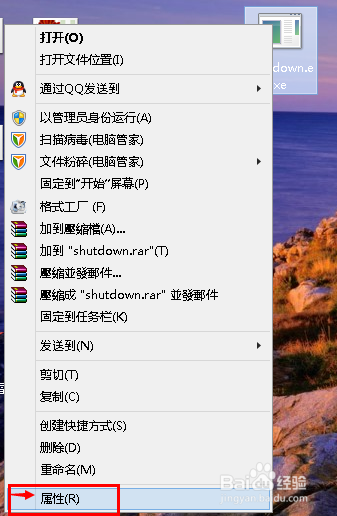
6、在shutdown.exe 的快捷方式文件上 右击 属性
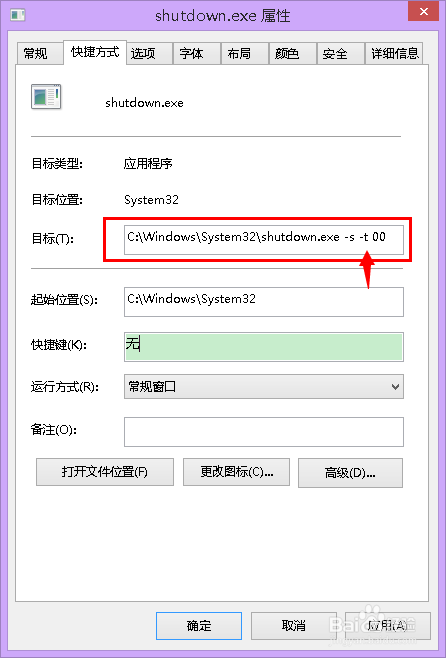
7、在弹出的 对话框中,找到 目标 这个文本框
可以看到在这个文本框中 为 shutdown.exe这个文件的完整路径
现在用
C:\Windows\System32\shutdown.exe -s -t 00
替换掉 目标文本框内的内容
然后点击 应用 按钮
完成后【如图】
8、这时基本已经做好这个快捷方式了,可是看起来是不是很丑呢?
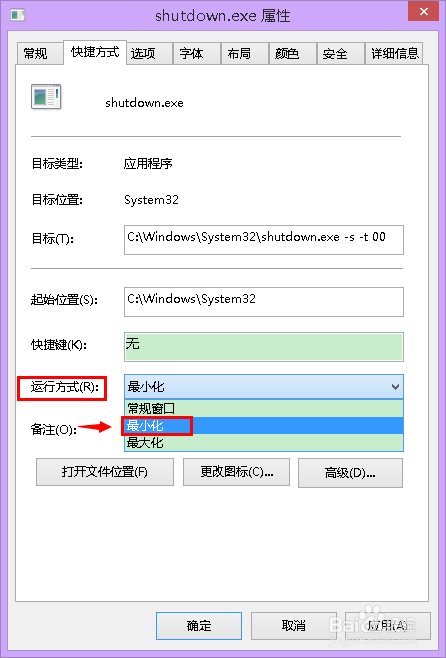
没关系,我们可以给它替换一个图标,并且更改一个名字,并使它最小化运行
找到运行方式 选择 最小化 ,然后,点击 应用
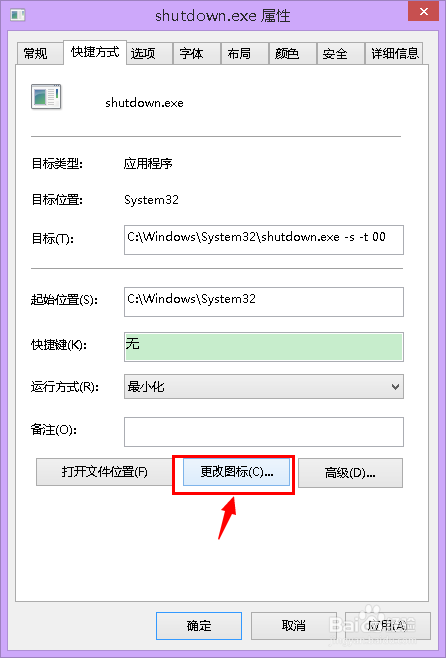
点击 更改图标
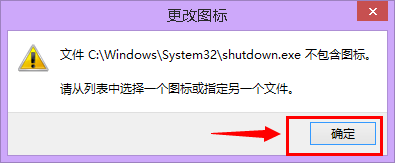
在弹出的 对话框 点击 确定
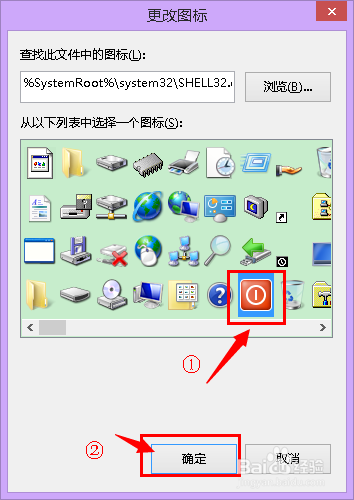
在再次弹出的对话框中,选择 电源一样的图标作为这个快捷方式的图标,点击 确定【如图】
然后在点击 确定 按钮
这时,桌面上的图标已经变为你刚才更改的样式,你还可以更改一下名字,我这里更改的为 关机
以后需要关机时候,双击 关机 这个图标,电脑就会快速关机,并且是正常关机,不会进入深度休眠,所以断电后再次通电电脑不会自动启动

1、上述为初学者准备的详细教程,如果你是电脑达人,你就可以完全自己做一个批处理或者是建一个快捷方式 把目标路径复制进去
2、相关解读:上述方法使用的为 调用系统自带的关机命令shutdown.exe关机,不会对电脑和系统造成伤害,请大家放心
