1、首先,我们打开我们需要用的wiod文档,这里用的都是wps的,微软的办公文档和这个操作的步骤是一样的。

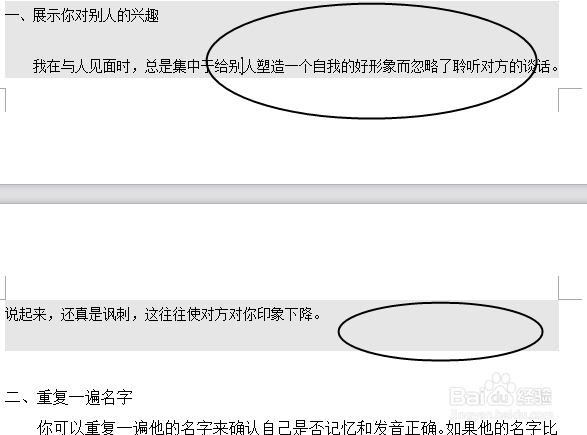
2、然后我们从其他地方粘贴过来以后,会发现和其他地方的颜色不一样,很无奈的。
3、然后我们点击菜单栏目上的开始这个选项按钮
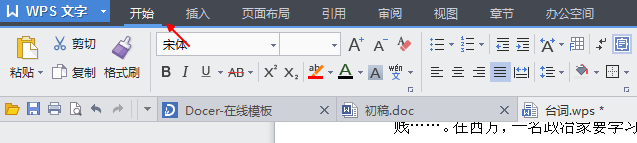
4、然后再开始的菜单栏目下面找到一个类似于倒油漆的符号。

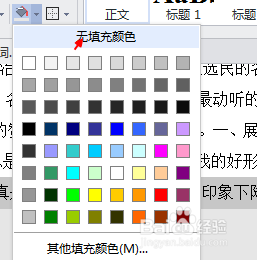
5、点击旁边的小三角打开,然后选择无填充颜色这个,或者直接选择白色的
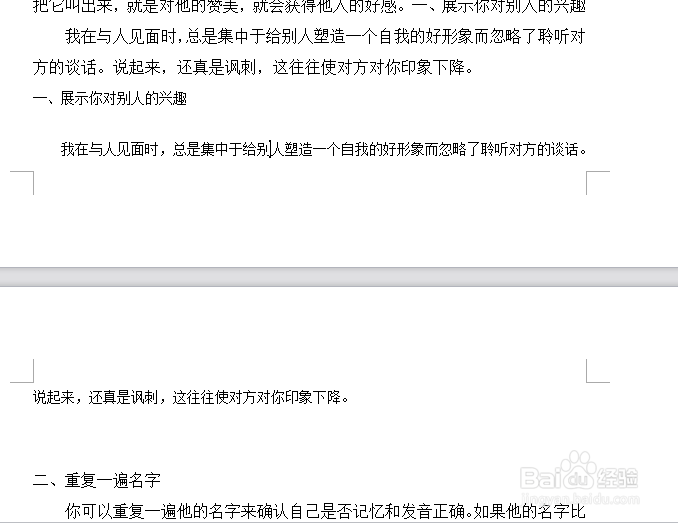
6、然后这时候,我们就可以看到文字后面的底纹阴影消失了,这时候就设置成功了
时间:2026-04-22 18:04:23
1、首先,我们打开我们需要用的wiod文档,这里用的都是wps的,微软的办公文档和这个操作的步骤是一样的。
2、然后我们从其他地方粘贴过来以后,会发现和其他地方的颜色不一样,很无奈的。
3、然后我们点击菜单栏目上的开始这个选项按钮
4、然后再开始的菜单栏目下面找到一个类似于倒油漆的符号。
5、点击旁边的小三角打开,然后选择无填充颜色这个,或者直接选择白色的
6、然后这时候,我们就可以看到文字后面的底纹阴影消失了,这时候就设置成功了
