1、唤出Windows 10开始菜单,如图所示
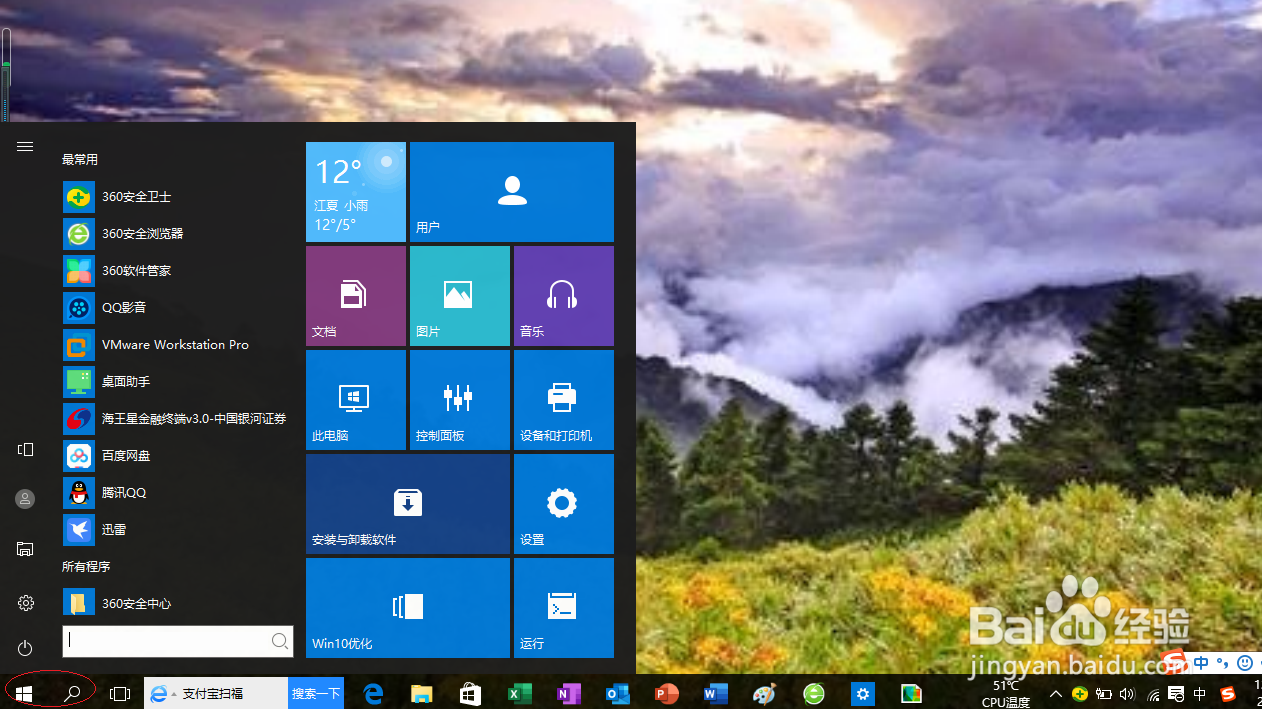
2、选择"Windows 管理工具|计算机管理"项

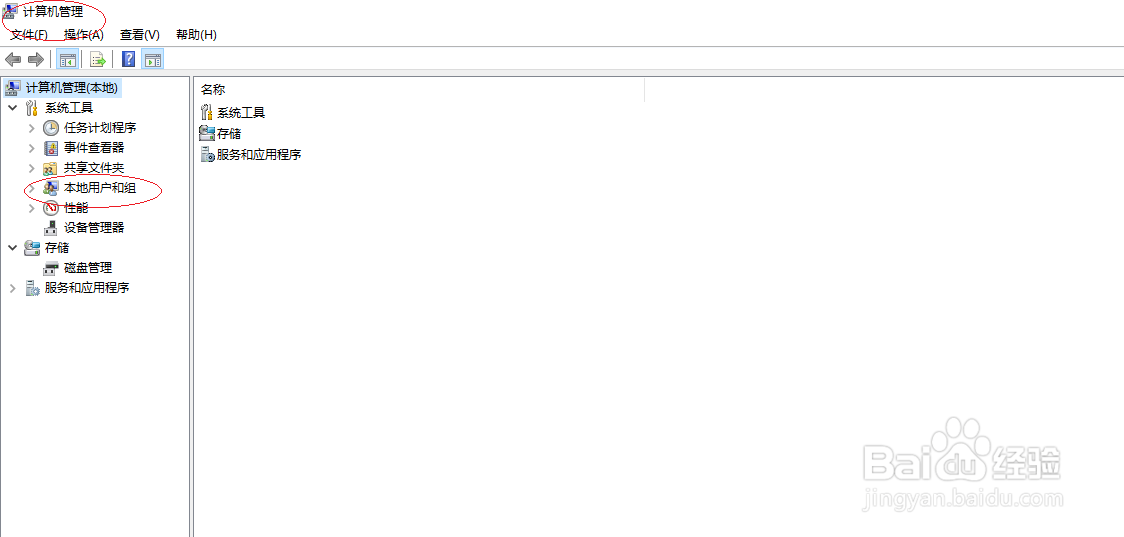
3、唤出"计算机管理"程序窗口,选择"系统工具|本地用户和组|用户"文件夹
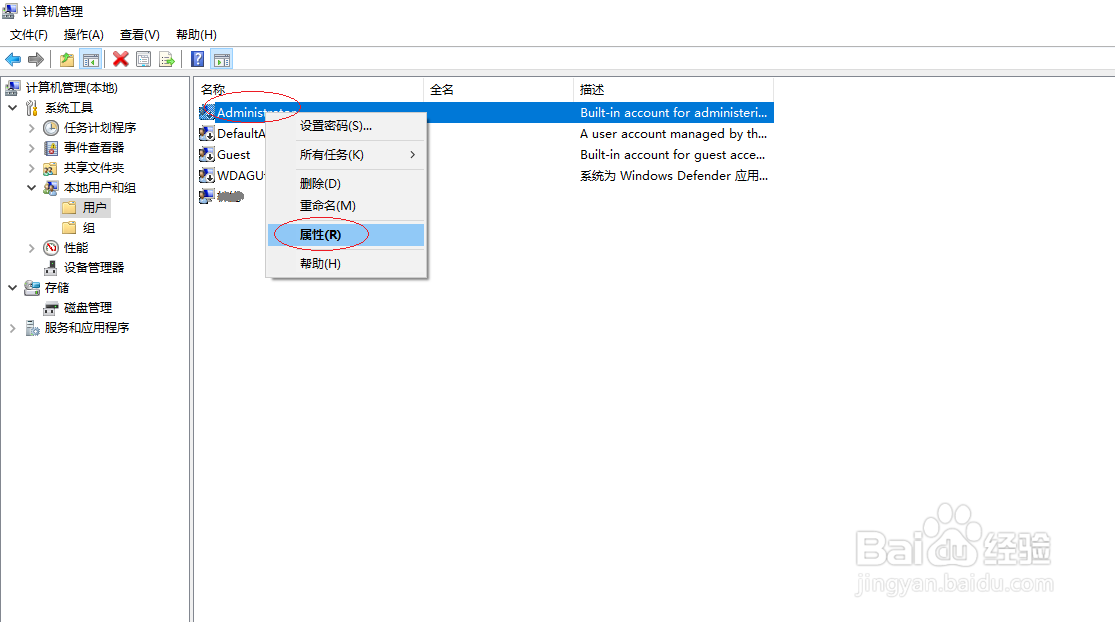
4、鼠标右击"Administrator"帐户图标

5、弹出快捷菜单选项列表,选择"属性"项
6、取消勾选"帐户已禁用"复选框
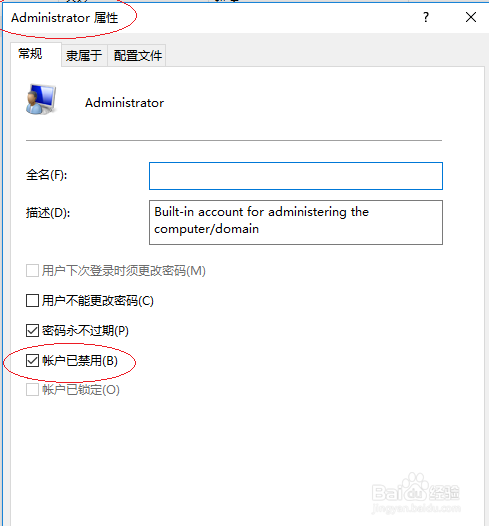
7、完成启用管理员Administrator用户的操作,本例到此希望对朋友们能有所帮助

时间:2026-05-01 20:36:02
1、唤出Windows 10开始菜单,如图所示
2、选择"Windows 管理工具|计算机管理"项
3、唤出"计算机管理"程序窗口,选择"系统工具|本地用户和组|用户"文件夹
4、鼠标右击"Administrator"帐户图标
5、弹出快捷菜单选项列表,选择"属性"项
6、取消勾选"帐户已禁用"复选框
7、完成启用管理员Administrator用户的操作,本例到此希望对朋友们能有所帮助
