怎样用EXCEL表格自动算出数量单价总金额

 时间:2026-05-03 01:14:55

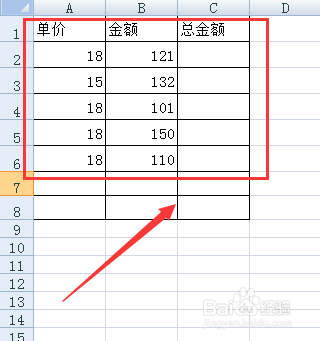
1、首先打开Excel表格,以表格中的数据为例来自动求和,如图所示;
怎样用EXCEL表格自动算出数量单价总金额

2、在Excel表格中字母代表列,数字代表横,如图所示;

怎样用EXCEL表格自动算出数量单价总金额

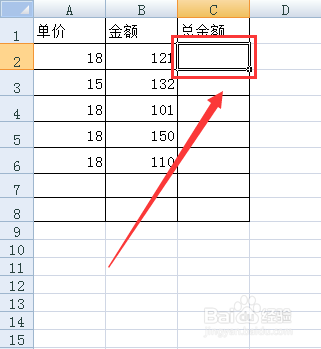
3、然后在Excel表中用鼠标选中“C2”的单元格进行下一步操作;

怎样用EXCEL表格自动算出数量单价总金额

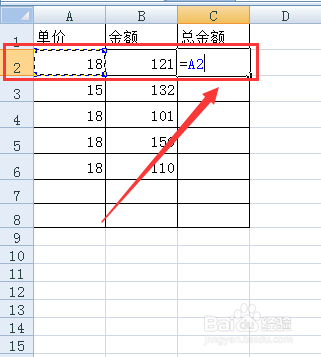
4、在“C2”的单元格中输入“=”然后用鼠标点中“A2”的单元格,如图所示;
怎样用EXCEL表格自动算出数量单价总金额

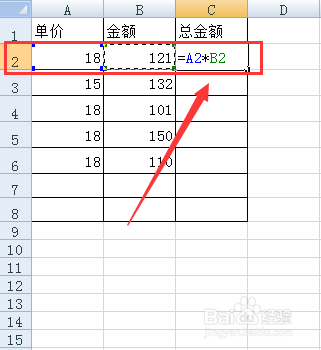
5、接着输入“*”乘以的符号,再点击“B2”单元格,如图所示;

怎样用EXCEL表格自动算出数量单价总金额

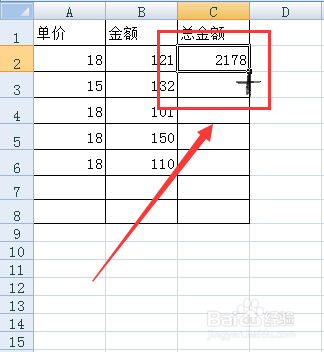
6、然后按“回车键”就会自动出现合计数了,接着把鼠标光标放到“B2”单元格待光标变成“+”符号;
怎样用EXCEL表格自动算出数量单价总金额

7、点击鼠标右键按住往下拉,在“C6”单元格的时候松开,所有的自动求个都完成了。

怎样用EXCEL表格自动算出数量单价总金额

  • Excel表格中怎样根据单价数量求总和
  • 怎样用EXCEL表格自动算出数量单价总金额
  • 如何在EXCEL里输入数量与单价金额自动计算出来
  • 数量单价怎么自动求和金额
  • 表格单价数量怎么自动计算
  • 热门搜索
    竹罐减肥 峨眉山住宿攻略 骑马与砍杀光明与黑暗攻略 高尔基简介 爱康国宾体检怎么样 肚子大该怎么减肥 绾青丝简介 明星志愿2攻略 河洛群侠传攻略 口袋妖怪红宝石攻略