1、不多说,先上图,就是这样,完全没有无线的显示

2、左下角开始,选择【设置】

3、点第一个【系统】选项

4、选择【关于】,鼠标向下翻,【相关设置】-【设备管理器】

5、【网络适配器】-【含“wireless”的第一个】双击

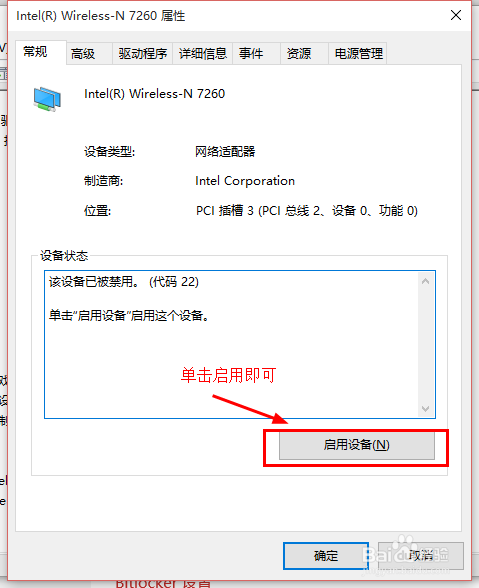
6、发现罪魁祸首果然是无线驱动没有启用-【启用】
7、启用成功,看下最后的效果图,觉得可以请点赞哈~


时间:2026-04-21 20:24:32
1、不多说,先上图,就是这样,完全没有无线的显示
2、左下角开始,选择【设置】
3、点第一个【系统】选项
4、选择【关于】,鼠标向下翻,【相关设置】-【设备管理器】
5、【网络适配器】-【含“wireless”的第一个】双击
6、发现罪魁祸首果然是无线驱动没有启用-【启用】
7、启用成功,看下最后的效果图,觉得可以请点赞哈~
