photoshop cs6使用【调整】面板进行颜色调整

 时间:2026-04-22 15:40:13

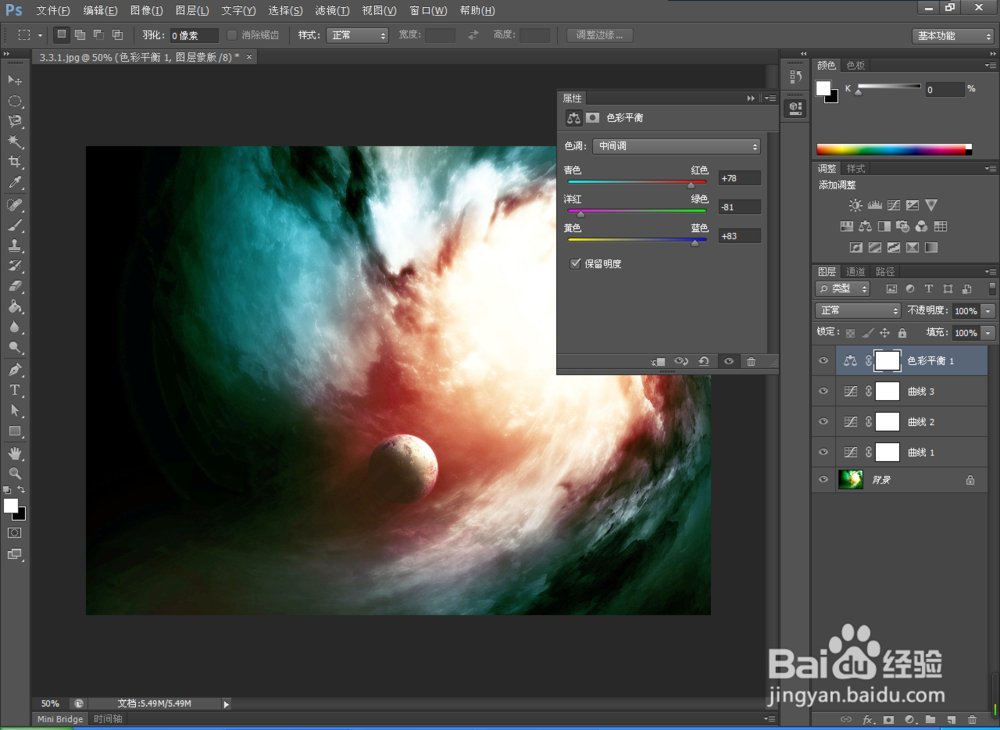
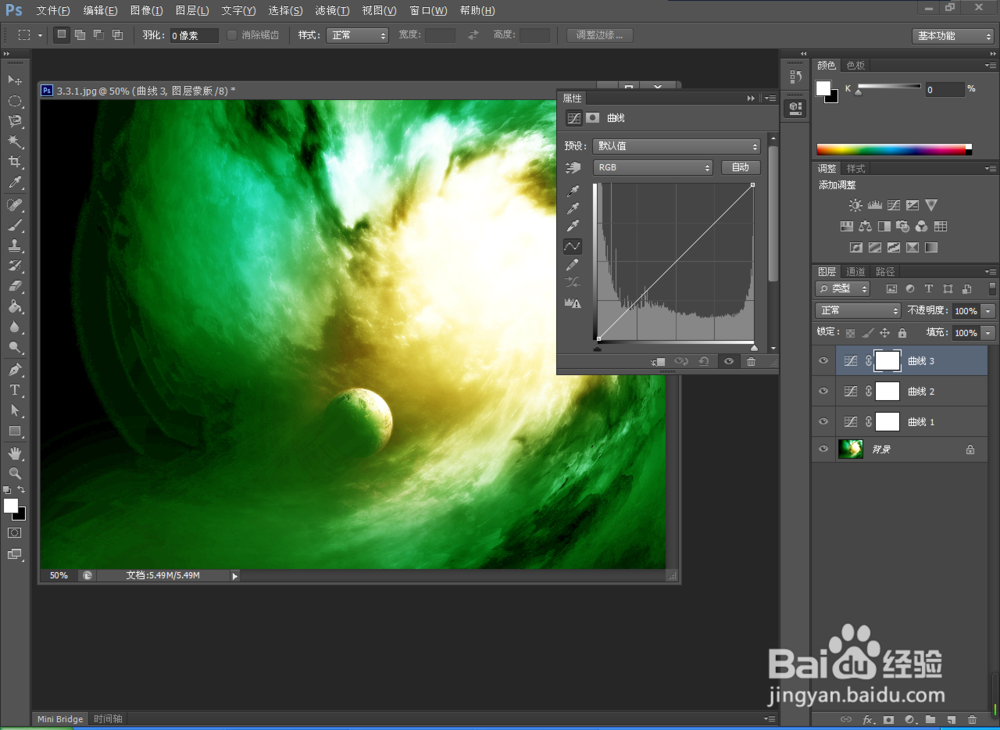
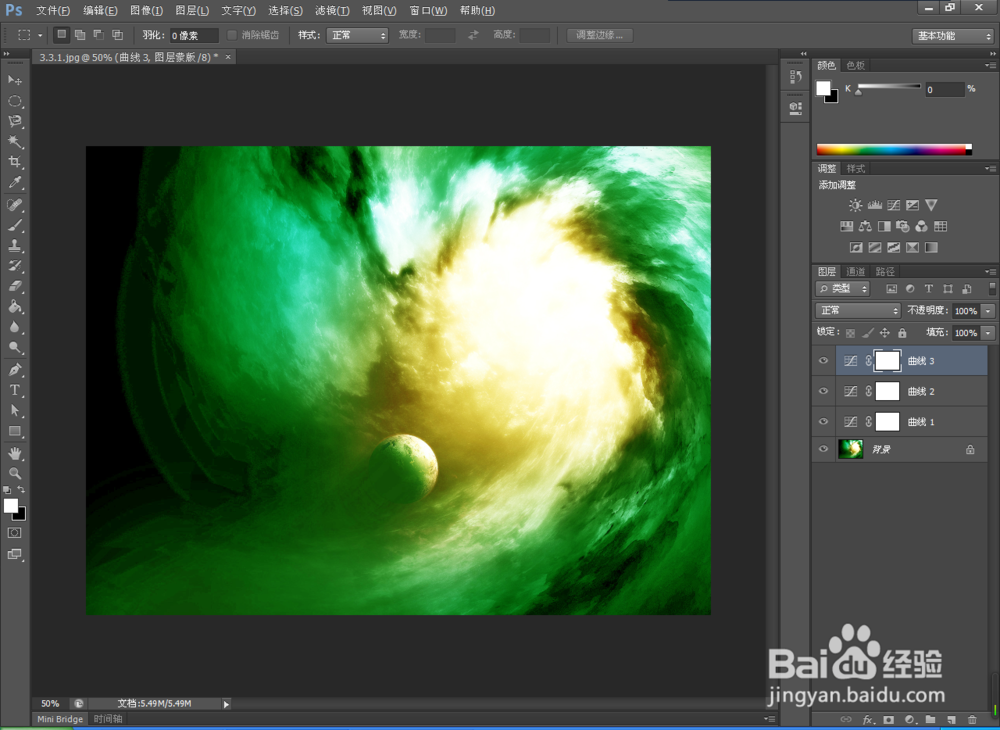
1、大多数调整颜色和色调的工具都可以在调整面板中找到,【调整】面板位于右侧工具栏。首先打开素材图片,如图所示。

photoshop cs6使用【调整】面板进行颜色调整

photoshop cs6使用【调整】面板进行颜色调整

2、在【调整】面板中,单击调整图标,本图素材中单击【色彩平衡】图标,如图所示。

photoshop cs6使用【调整】面板进行颜色调整

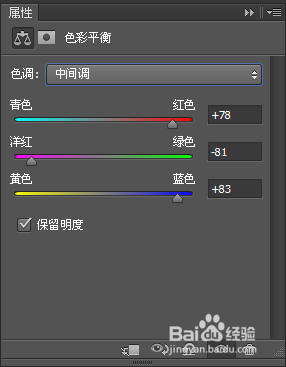
3、打开【属性】面板,设置色调为【中间调】,然后改变颜色样本栏滑块调整图像颜色,如图所示,调整后效果图如下。
photoshop cs6使用【调整】面板进行颜色调整

photoshop cs6使用【调整】面板进行颜色调整

4、修改后,可以通过【属性】面板下方的【切换图层可见性】按钮来切换查看原图和效果图。
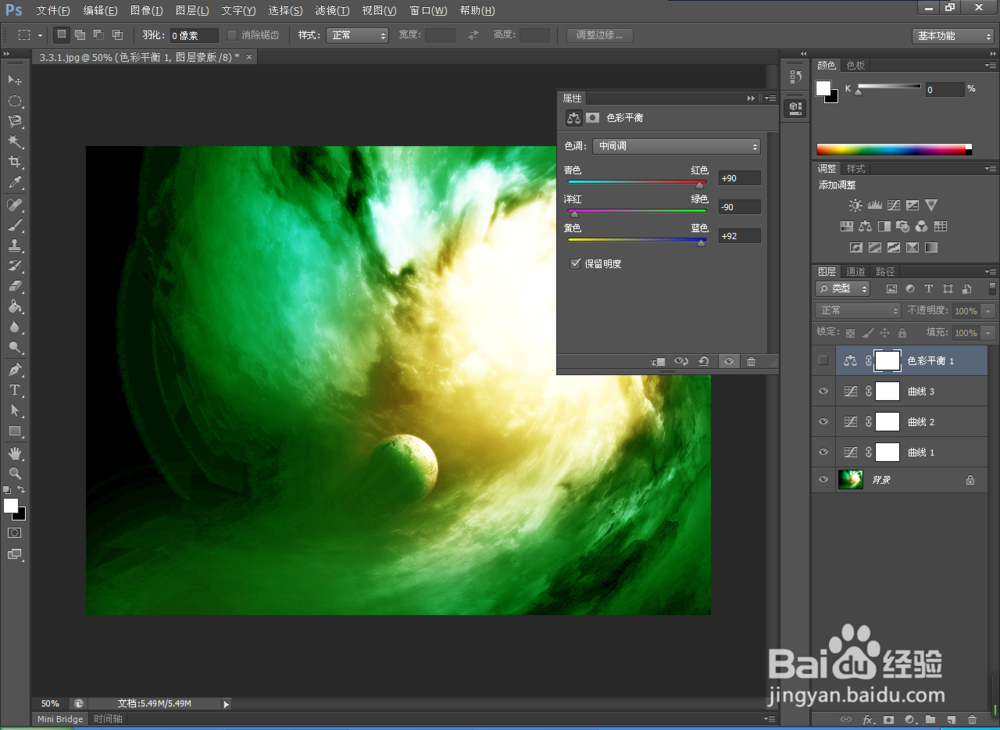
photoshop cs6使用【调整】面板进行颜色调整

5、如果对修改不满意,可以通过单击【属性】面板下方的【复位】按钮来恢复到原图重新操作。

photoshop cs6使用【调整】面板进行颜色调整

photoshop cs6使用【调整】面板进行颜色调整

6、要去除调整可以单击【删除此调整图层】按钮,如图所示。

photoshop cs6使用【调整】面板进行颜色调整

photoshop cs6使用【调整】面板进行颜色调整

  • ps如何将通道复制到图层
  • PS如何给文字添加“铆钉 ”的样式
  • PS怎么给图像设置蒙尘与划痕效果?
  • ps怎么调出中心点
  • PS/photoshop教你制作高大上色块渐变背景。
  • 热门搜索
    玛咖片的功效与作用 运动鞋广告 黄栀子的功效与作用 今年流行什么颜色的头发 花粉的功效与作用 类风湿什么症状 橘红丸的功效与作用 ems和邮政快递有什么区别 什么是综合单价 槲寄生的功效与作用