win7怎么统一修改文件夹显示视图

 时间:2026-02-12 03:46:56

1、这里我们点击上方箭头,修改文件夹显示方式为大图标方式!

win7怎么统一修改文件夹显示视图

2、弹出界面我们选择修改视图模式为大图标方式!

win7怎么统一修改文件夹显示视图

3、发现现在已经显示为了大图标方式!

win7怎么统一修改文件夹显示视图

4、现在我们打开一个文件夹,发现里面的文件还是原来的显示模式。而不是我们刚才设置的大图标显示方法!
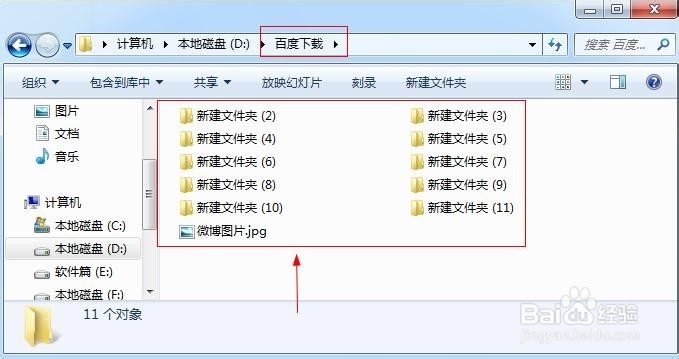
win7怎么统一修改文件夹显示视图

5、怎么办呢?如何一次性统一的修改文件夹显示模式呢?我们可以在设置好一个文件夹内的文件为大图标以后,然后点击组织中的文件夹和搜索选项!
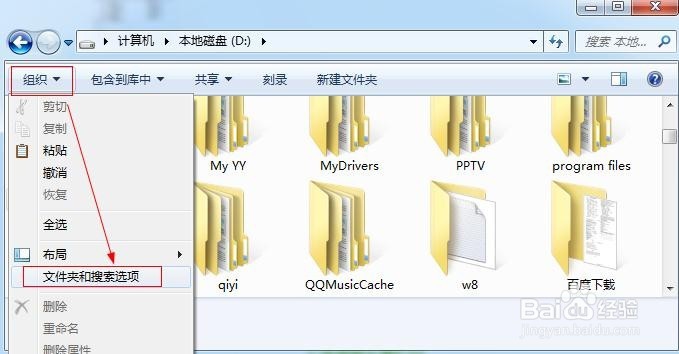
win7怎么统一修改文件夹显示视图

6、然后在文件夹选项中选择查看中点击应用到文件夹。

win7怎么统一修改文件夹显示视图

win7怎么统一修改文件夹显示视图

7、我们现在打开电脑上的文件夹可以看到都变为了我们设定的显示模式!

win7怎么统一修改文件夹显示视图

  • 怎么修复磁盘坏道
  • 马自达cx4中控台如何使用
  • 删除系统保留分区的方法
  • 土地使用权到期了怎么办
  • 五行自身所拥有的特性
  • 热门搜索
    如何格式化手机 如何做表格 天津旅游资讯网 如何提高精子质量 烟台职业学院怎么样 如何查询公积金 电信如何查话费 怎么样才能让牙齿变白 如何消除颈纹 声卡怎么设置