Outlook2013新建回复转发时默认模板和签名设置

 时间:2026-04-24 21:56:34

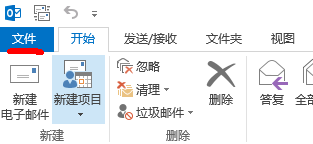
1、单击Outlook2013软件,左上角的中的“文件”–“选项”。
Outlook2013新建回复转发时默认模板和签名设置

Outlook2013新建回复转发时默认模板和签名设置

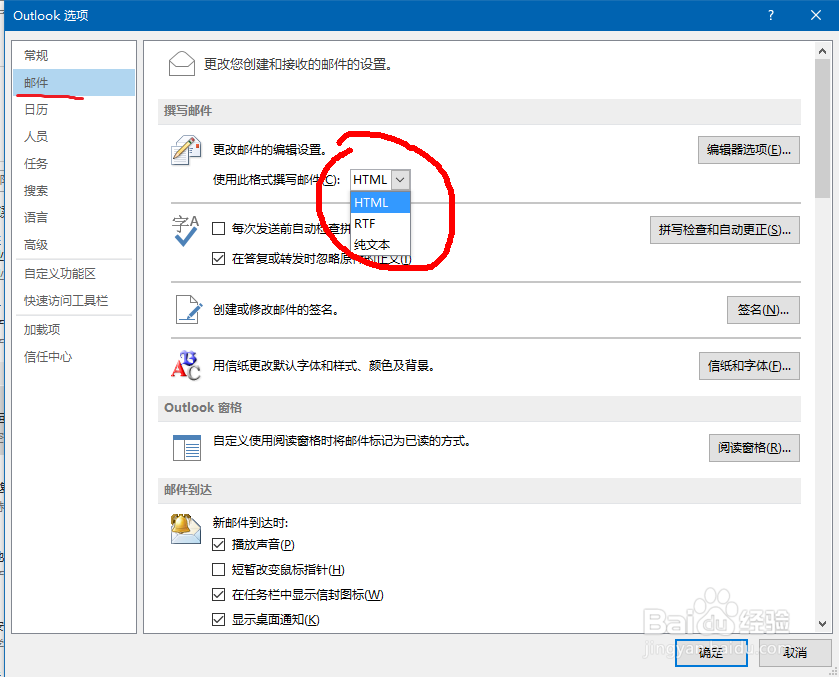
2、在弹出的菜单中,单击左侧选项“邮件”。在“撰写邮件”选项区找到“使用此格式撰写邮件”,选择“HTML”格式(此格式可以对邮件字体格式进行编辑)。确定保存。
Outlook2013新建回复转发时默认模板和签名设置

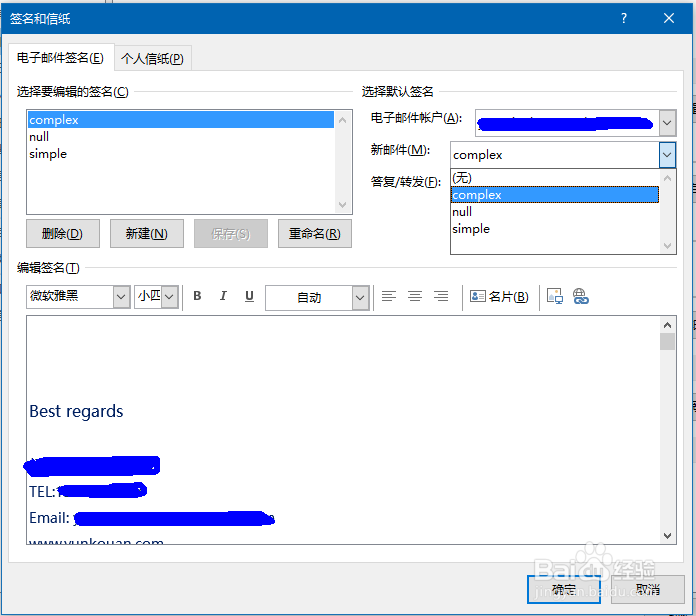
3、单击“签名”,在弹出的菜单,“新建”你的邮件签名后,然后可选择新建、答复/转发邮件时的默认签名.

Outlook2013新建回复转发时默认模板和签名设置

Outlook2013新建回复转发时默认模板和签名设置

4、点击“个人信纸”,1可以设置你的信纸主题(商务尽量选择无主题);

2,3设置你新建、回复/转发邮件时的字体格式。

Outlook2013新建回复转发时默认模板和签名设置

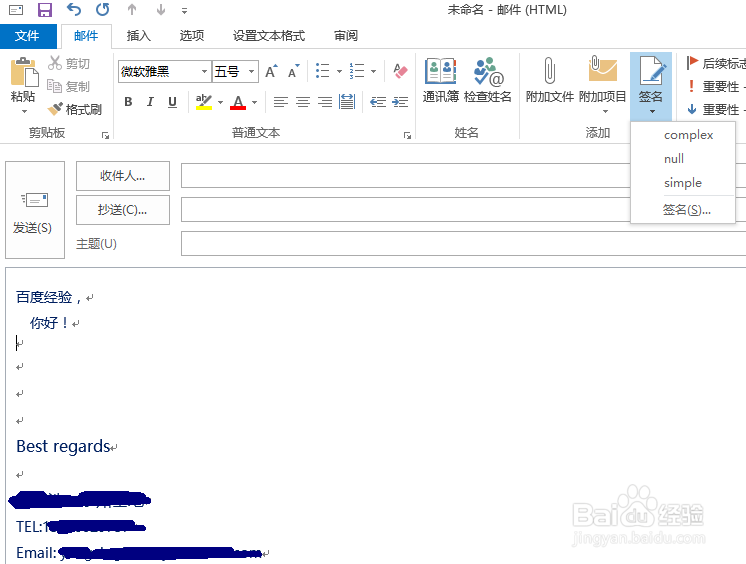
5、确认后,你的邮件正文就是你设置的格式。

点击“签名“,可以选择不同的签名模板。
Outlook2013新建回复转发时默认模板和签名设置

6、如果回复别人的邮件字体格式不能编辑,点击“设置文本格式”,选择“HTML”格式就可以了。

Outlook2013新建回复转发时默认模板和签名设置

  • outlook邮箱怎么设置
  • Outlook怎样设置弹窗提醒
  • outlook如何快速添加常用语
  • outlook2007/2013客户端邮件过滤分组归类技巧
  • 如何导出Outlook中的邮件,邮件导出步骤
  • 热门搜索
    营业执照怎么办理 草莓怎么洗才干净 卤鸡蛋的做法 佳通轮胎质量怎么样 韭菜虾仁饺子馅的做法 白切鸡的正宗做法 溜肉段的家常做法 鱼皮花生的做法 清蒸鲈鱼做法 正宗红烧肉的做法