Keil μVision4 安装教程

 时间:2026-02-13 11:52:18

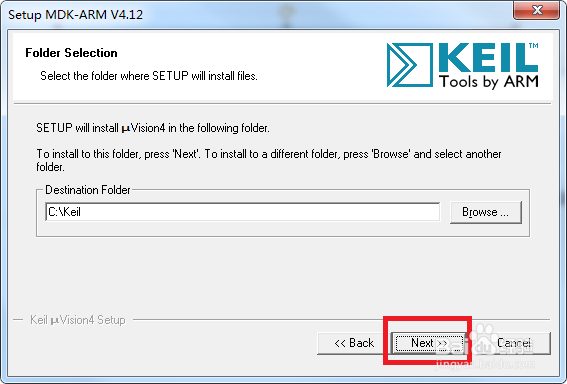
1、双击文件中的<MDK412>进行程序安装,然后点击“Next”进行下一步操作;

Keil μVision4 安装教程

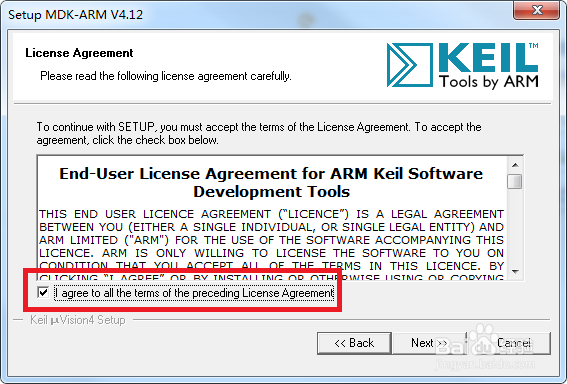
2、选中“I agree to all the terms of the preceding License Agreement”前面的 “√”,然后再点击 “Next”;
Keil μVision4 安装教程

3、点击 “Next”,然后进行下一步;

Keil μVision4 安装教程

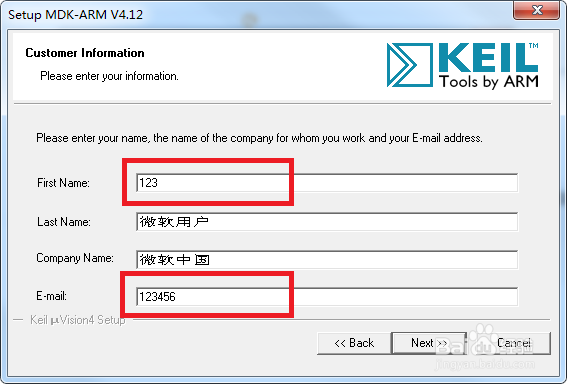
4、输入你个人的详细信息“First Name”和“E-mail”,然后点击“Next”;
Keil μVision4 安装教程

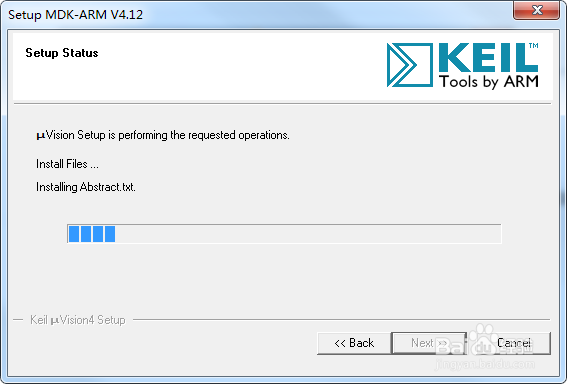
5、接下来就进入到安装过程,需等待一会;

Keil μVision4 安装教程

6、接下来我们选择默认就可以,然后单击“Finish”,主程序安装完成;

Keil μVision4 安装教程

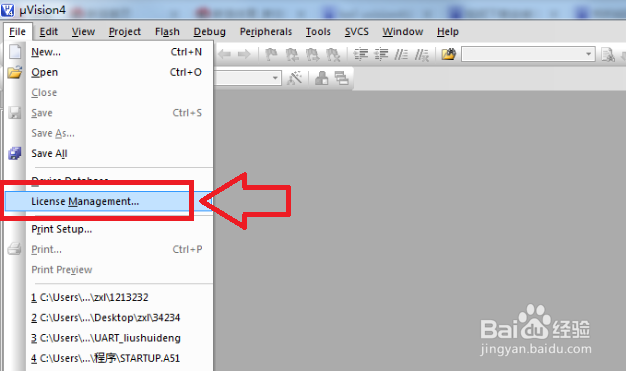
1、打开keil软件,再打开file->License Management ; 
Keil μVision4 安装教程

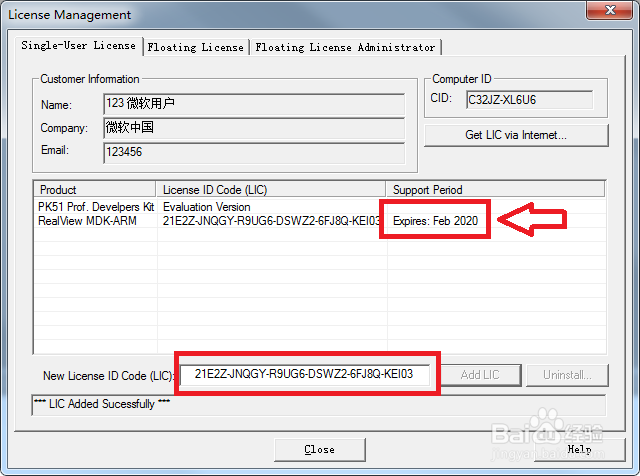
2、将我们得到的注册码粘贴到New License ID Code中,然后点击Add LIC,即可完成注册工作,此时我们的软件就可以正常使用了;
Keil μVision4 安装教程

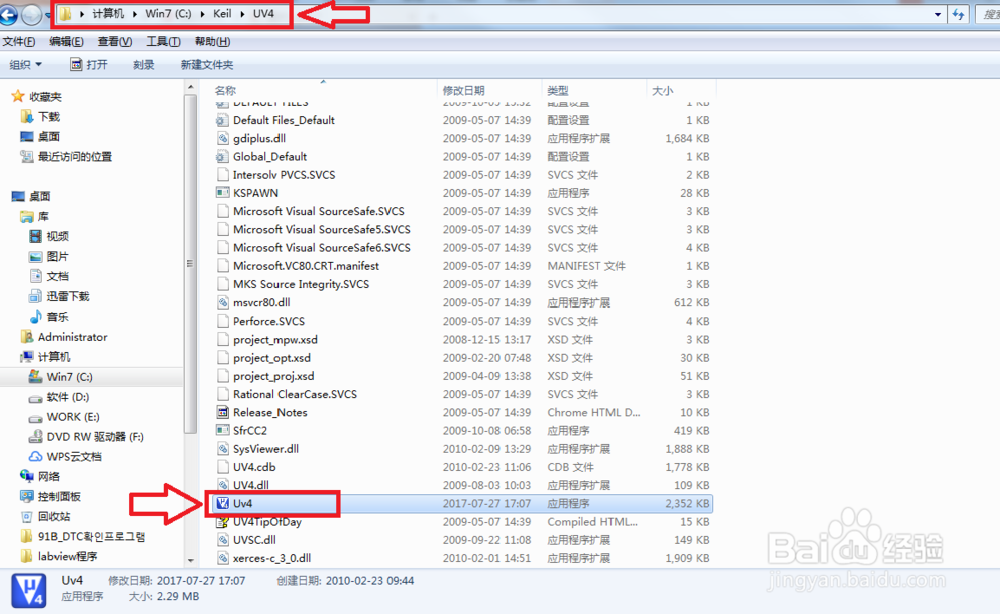
1、将文件夹<Keil_uVision4汉化工具>中的内容复制到安装路径下的<UV4>文件夹中,再次运行程序时,界面就会变为中文版。
Keil μVision4 安装教程

Keil μVision4 安装教程

  • 如何在AD中放置5位总线幅度比较器?
  • 如何解决Keil Vision中不能编译生成hex文件
  • 如何在AD中放置单排9针高脚端子?
  • F190II示波表触发功能使用方法(1、上升沿)
  • Proteus8.6软件最新版安装详细步骤
  • 热门搜索
    有眼袋了怎么办 如何吃螃蟹 如何学好英语的方法 浙江师范大学行知学院怎么样 如何减肥不反弹 辽宁对外经贸学院怎么样 如何发长微博 如何设计网站 如何调整照片大小 如何办理暂住证