如何在wps文字中创建等腰三角形并调整其大小

 时间:2026-02-14 01:49:02

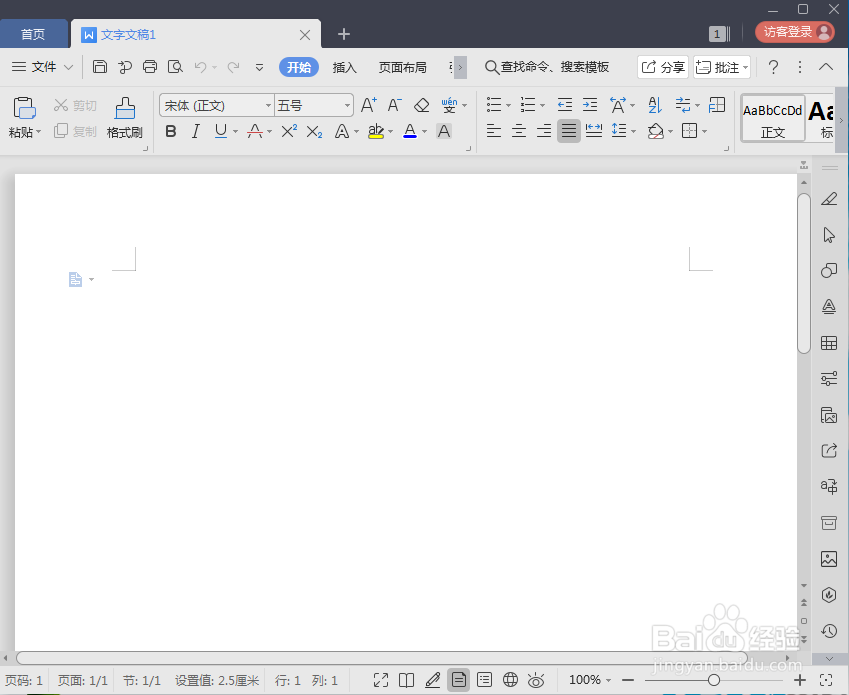
1、打开wps软件,进入其主界面中;

如何在wps文字中创建等腰三角形并调整其大小

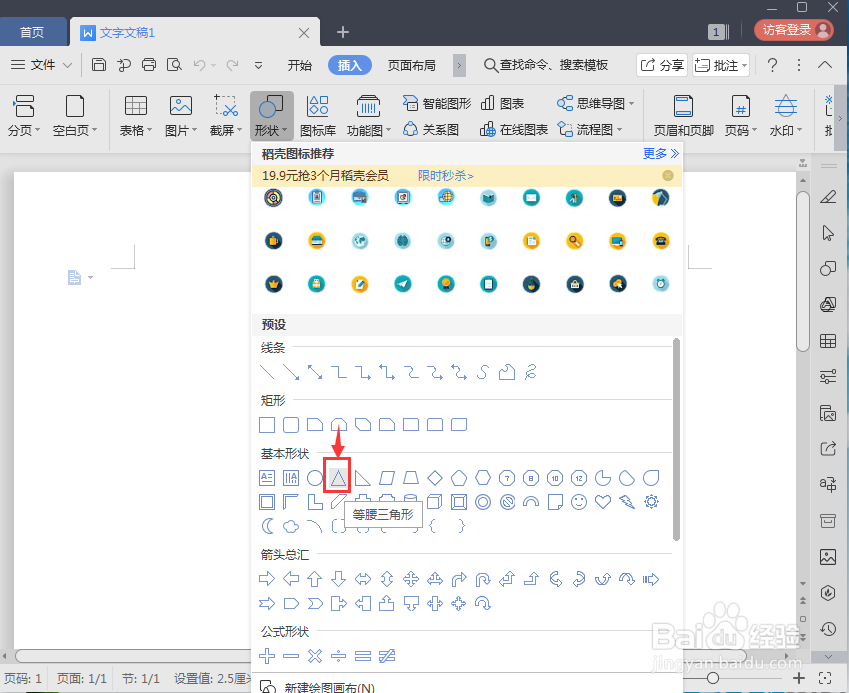
2、点击插入菜单,选择形状工具;

如何在wps文字中创建等腰三角形并调整其大小

3、打开形状库,在基本形状中点击等腰三角形

如何在wps文字中创建等腰三角形并调整其大小

4、按下鼠标左键不放,拖动鼠标,画出一个等腰三角形;

如何在wps文字中创建等腰三角形并调整其大小

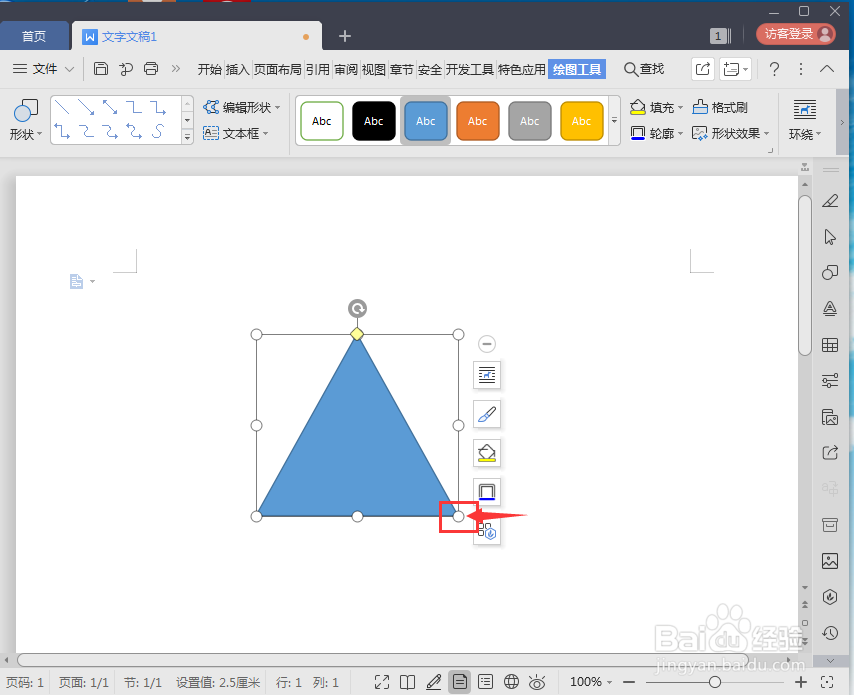
5、用鼠标拖动右下角的小圆形,调整好等腰三角形的大小;

如何在wps文字中创建等腰三角形并调整其大小

6、用鼠标拖动黄色的菱形,调整好等腰三角形的高;

如何在wps文字中创建等腰三角形并调整其大小

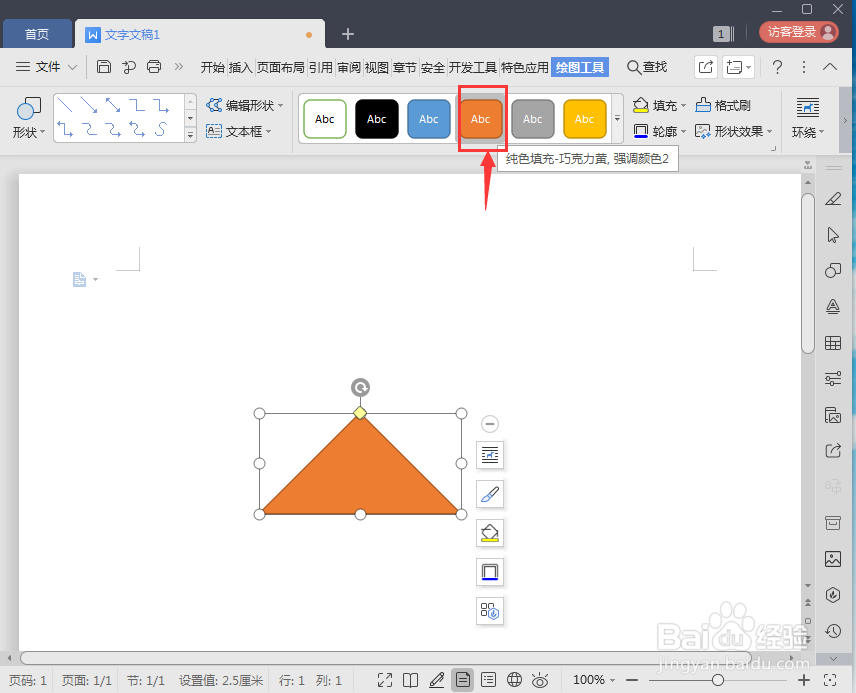
7、点击添加一种样式;

如何在wps文字中创建等腰三角形并调整其大小

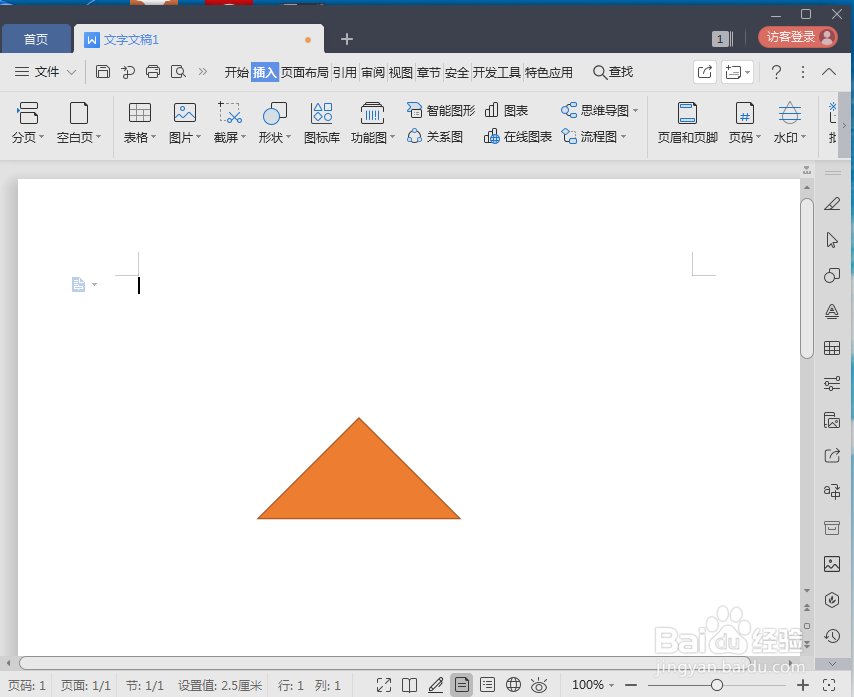
8、我们就在wps文字中创建好了一个等腰三角形,并调整了其大小。

如何在wps文字中创建等腰三角形并调整其大小

1、1、打开wps软件,点击插入,选择形状;

2、在基本形状中点击等腰三角形,按下鼠标左键不放,拖动鼠标画出一个等腰三角形;

3、拖动右下角的小圆形调整等腰三角形的大小;

4、拖动黄色菱形调整等腰三角形的高。

  • WPS文档如何绘制三角形
  • WPS怎么画一个直角三角形
  • wps怎么画直角三角形图形
  • 如何在wps文字中画出一个三角形
  • WPS演示中如何绘制几何形花朵图案?
  • 热门搜索
    如何鉴别被蜱虫咬了 莫干山在哪里 小孩长牙发烧怎么办 如何按摩胸部 如何下载游戏 静脉曲张怎么形成的原因 哈尔滨到雪乡怎么坐车 如何让鼻子变小 如何看懂电路图 如何注销微信账号