如何用PPT制作漂亮的三维曲面图?

 时间:2026-02-14 14:13:44

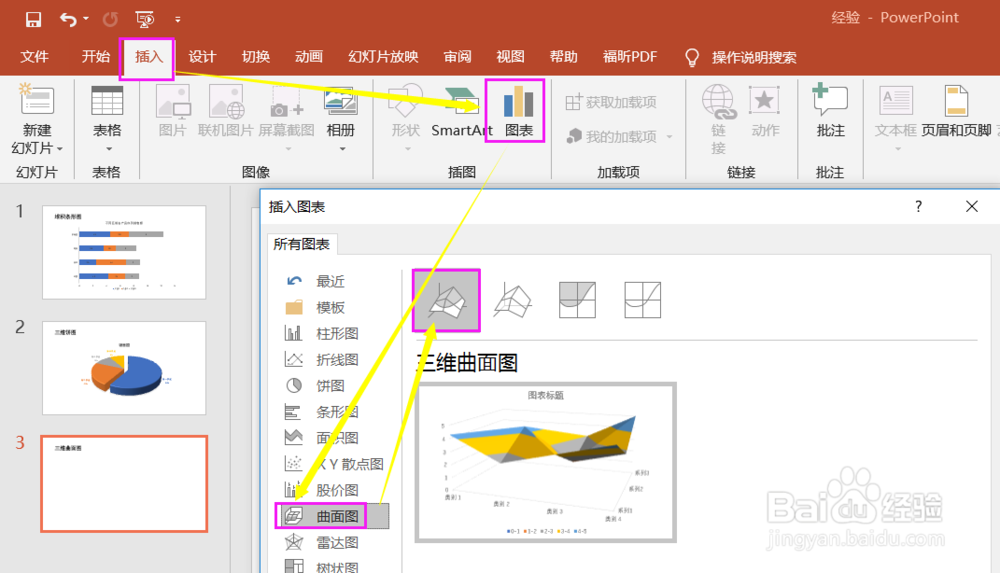
1、打开PPT软件,“插入”选项卡→“插图”组→“图表”命令按钮→“插入图表”对话框→“曲面图”→“三维曲面图"。选择完毕后,进入下一步,进行后续的详细设置。
如何用PPT制作漂亮的三维曲面图?

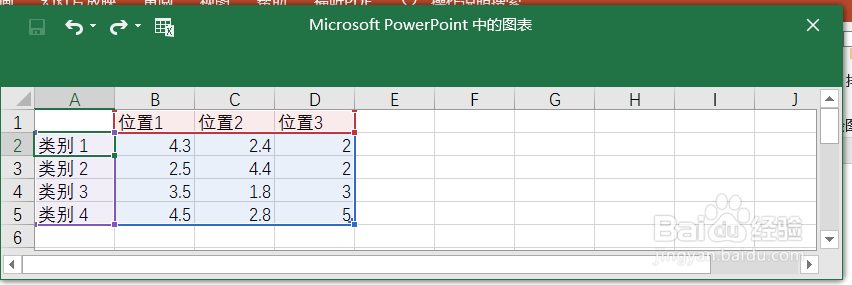
2、在跳出的excel表格中,录入数据。在录入数据的时候应注意,如果数据的行/列数量与默认选中的行列数量不一致,应拉动右下角的箭头,重新框选数据。
如何用PPT制作漂亮的三维曲面图?

3、数据选择完毕后,点击确认。之后三维曲面图就出现了,如下图左侧所示。这个默认的图虽然功能齐全,但不够美观。点击”设计“选项卡,选择其中的“样式4”。

如何用PPT制作漂亮的三维曲面图?

如何用PPT制作漂亮的三维曲面图?

4、之后出现的三位曲面图就更具备科技感。之后选中绘图区域,单击右键,可以对绘图区域进行重新设置:线条的有无、色彩重构、数据标签。如果需要补充数据,直接选择编辑数据。

如何用PPT制作漂亮的三维曲面图?

  • PowerPoint(PPT)如何设置和调整曲面图图表
  • 在ppt中如何将图片裁剪为形状?
  • PowerPoint幻灯片中如何设置曲面图?
  • 如何在PPT中绘制不封闭弧线
  • PPT如何设置文字随着图形路径走
  • 热门搜索
    额头宽适合什么发型 遥远的近义词 窘迫的近义词 耳朵流水是怎么回事 危险的近义词 海信电视怎么安装软件 怎么炒年糕 自然卷适合什么发型 xrv怎么样 图片怎么转换格式