如何提取Excel表格里的身份证后几位数

 时间:2024-10-13 21:14:59

1、用鼠标点击身份证号码后面的某个表格框,如图

如何提取Excel表格里的身份证后几位数

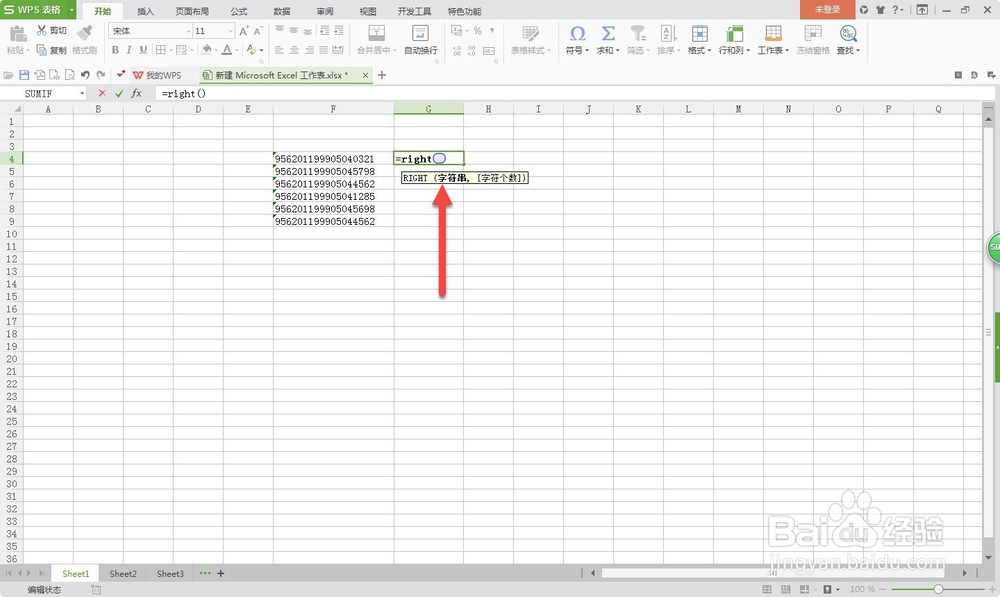
2、在表格框里输入=right( ) ,如图

如何提取Excel表格里的身份证后几位数

3、将鼠标移动到括号里点击一下,括号颜色变成紫色,如图

如何提取Excel表格里的身份证后几位数

4、点击身份证号码所在的位置F4,如图

如何提取Excel表格里的身份证后几位数

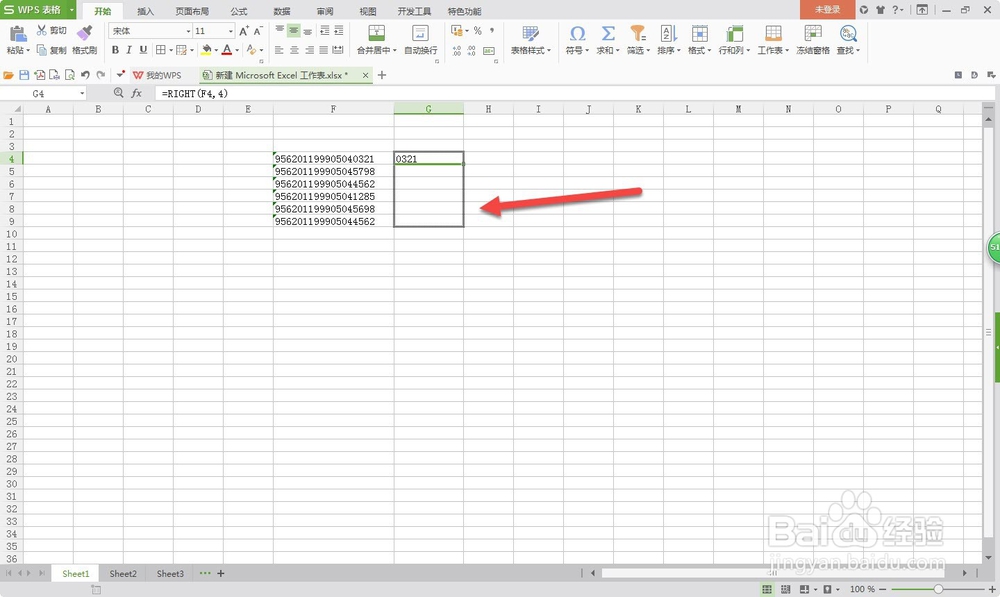
5、输入的=right( )里自动输入F4,这时我们在F4后输入“,4”,代表取身份证号码后4位,如果取5位,就输入“,5“

如何提取Excel表格里的身份证后几位数

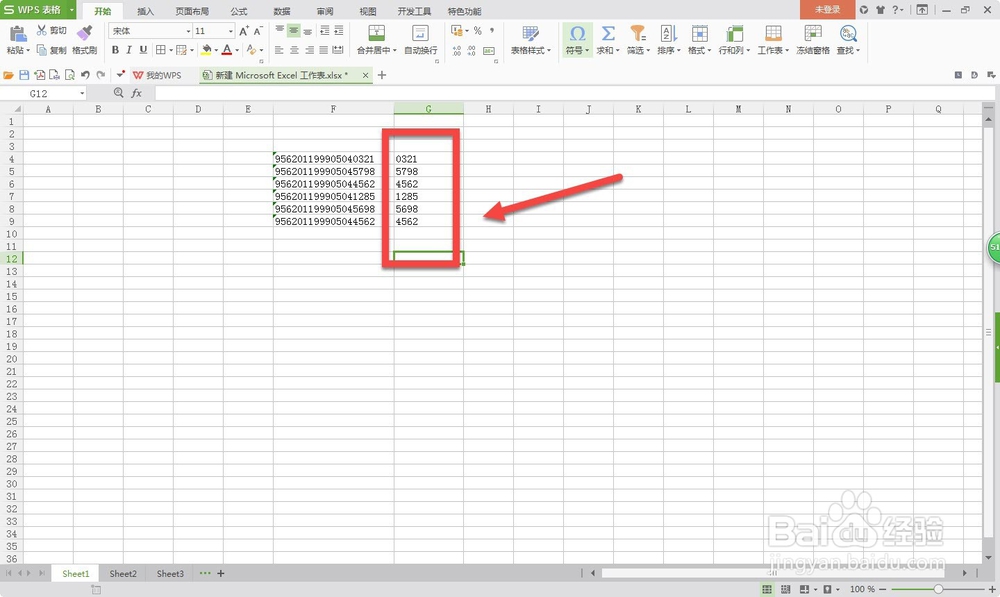
6、按键盘回车键后,F4框取号码成功。将鼠标放在G4框上往下拖动,则余下的身份证号码后4位用相同的公式直接取号。
如何提取Excel表格里的身份证后几位数如何提取Excel表格里的身份证后几位数
  • excel 小技巧 如何提取身份证后4位
  • 身份证号提取出生日期
  • WPS表格怎么提取身份证号后六位?
  • 数字转换为日期格式
  • Excel如何快速提取身份证信息
  • 热门搜索
    上坡辅助是什么意思 绿色裤子配什么上衣 武汉有什么好吃的 王者荣耀周年庆是什么时候 结构化面试是什么 courage是什么意思 什么是累犯 什么是湿吻 维生素e软胶囊涂脸的正确用法 佛家七宝是什么