PPT演示文档如何插入条形图

 时间:2026-02-12 02:47:45

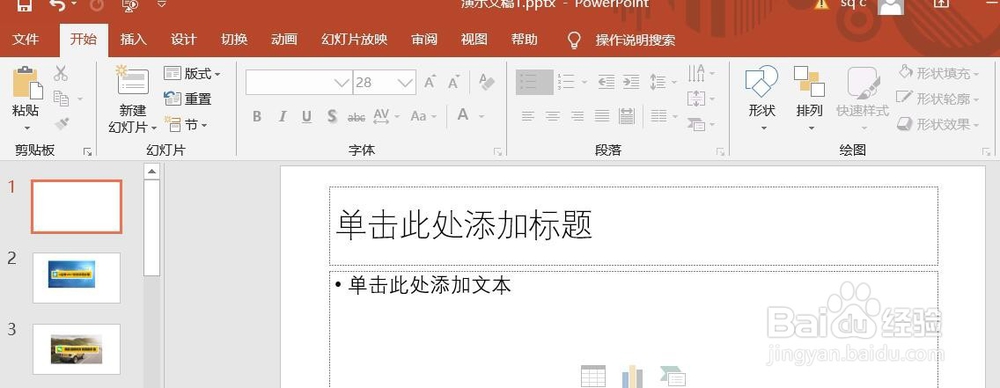
1、打开PPT演示文档

PPT演示文档如何插入条形图

2、点击“插入”菜单

PPT演示文档如何插入条形图

3、点击“图表”菜单

PPT演示文档如何插入条形图

4、点击“条形图”,然后点击“确定”

PPT演示文档如何插入条形图

5、条形图插入成功。

PPT演示文档如何插入条形图

6、点击右侧“+”号图标,可添加“图标元素”

PPT演示文档如何插入条形图

7、点击“毛刷”图标,可更改“图表样式”

PPT演示文档如何插入条形图

8、点击“漏斗”图标,可进行图表参数筛选

PPT演示文档如何插入条形图

1、1、打开PPT演示文档。

2、点击“插入”菜单。

3、点击“图表”菜单。

4、点击“条形图”,然后点击“确定”。

5、条形图表插入成功。

6、点击右侧“+”号图标,可添加“图标元素”。

7、点击“毛刷”图标,可更改“图表样式”。

8、点击“漏斗”图标,可进行图表参数筛选。

  • 【PPT2007】PPT饼图:怎么更改每一块的区域颜色?
  • 用柱形图纵向分割PPT折线图
  • Excel中一级复合饼图的制作方法
  • PPT如何添加不完整圆形
  • 怎样使用PPT插件iSlide的在线图片图形?
  • 热门搜索
    右眼一直跳是什么原因 石榴花什么时候开 cnn是什么意思 kill什么意思 书是什么排比句 招聘费计入什么科目 水木剧是什么意思 怎么腌制咸鸡蛋 什么食物含锌多 什么是白化病