1、如本例,要求对文档中的图片进行裁剪。
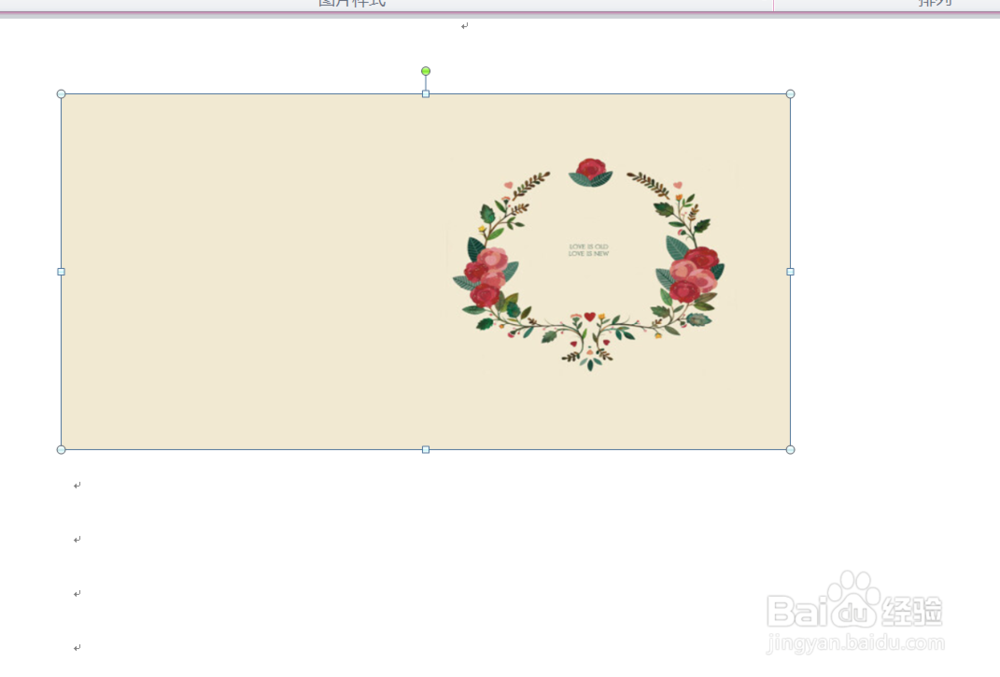
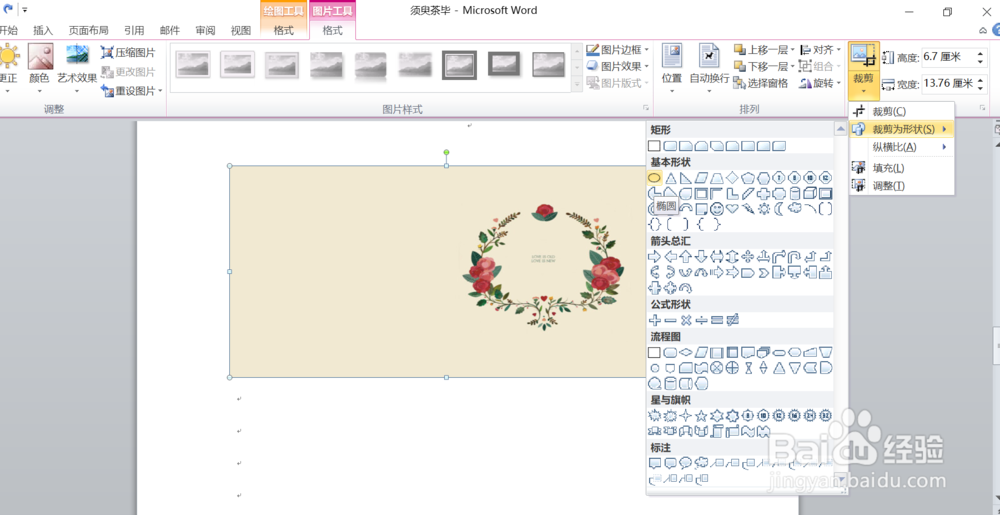
2、点击选中要裁剪的图片,依次点击【图片工具-格式】选项卡,在[大小]选项组中,单击[裁剪]下拉按钮,选择[裁剪为形状]选项,在其下一级菜单中,选择要裁剪的形状。
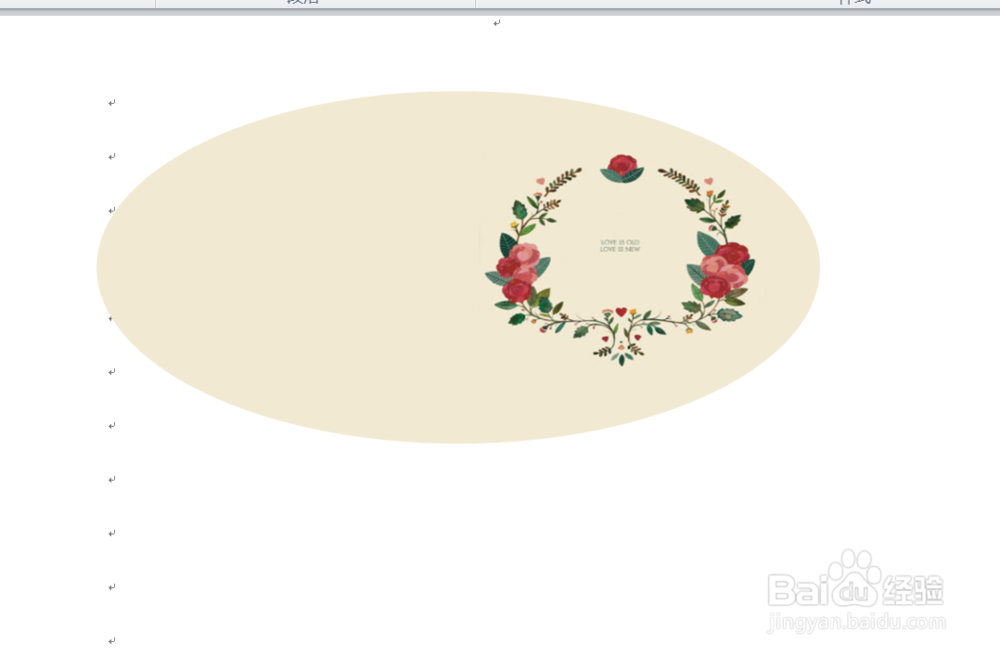
3、选择完成后,被选中的图片就被裁剪成了选中的样式,如下图所示:
4、调整图片裁剪的形状,选中图片,依次点击【图片工具-格式】-【裁剪】-【调整】选项。
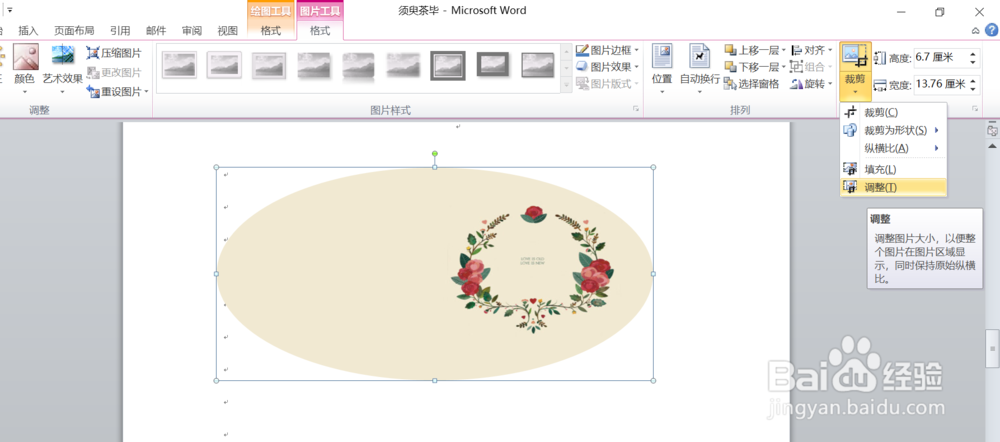
5、将光标移动到图片任意裁剪角点上,按住鼠标左键,拖动光标至合适的位置,即可将图片裁剪到合适的位置,结果如下图所示:


时间:2026-05-01 11:12:57
1、如本例,要求对文档中的图片进行裁剪。
2、点击选中要裁剪的图片,依次点击【图片工具-格式】选项卡,在[大小]选项组中,单击[裁剪]下拉按钮,选择[裁剪为形状]选项,在其下一级菜单中,选择要裁剪的形状。
3、选择完成后,被选中的图片就被裁剪成了选中的样式,如下图所示:
4、调整图片裁剪的形状,选中图片,依次点击【图片工具-格式】-【裁剪】-【调整】选项。
5、将光标移动到图片任意裁剪角点上,按住鼠标左键,拖动光标至合适的位置,即可将图片裁剪到合适的位置,结果如下图所示:
