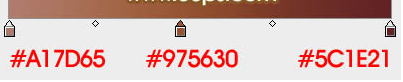
1、新建一个1000 * 650像素,分辨率为72的画布,选择渐变工具,颜色设置,然后由中心向边角拉出径向渐变作为背景。
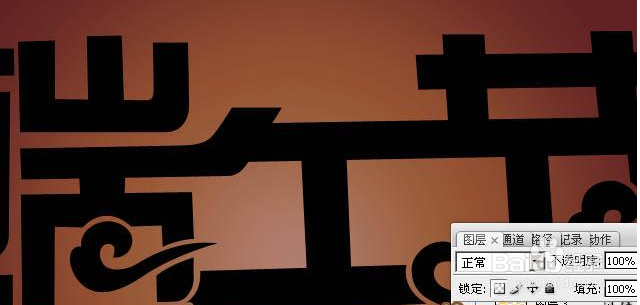
2、点击文字小图得到文字素材大图,右键保存。用PS打开保存的文字图片,用移动工具拖到新建的文件里面。解锁后新建一个组,把文字拖到组里面,并放好位置。
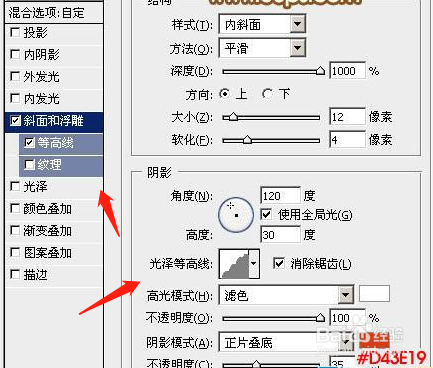
3、按Ctrl + J 把当前文字图层复制一层,再选择菜单:图层 > 图层样式 > 斜面和浮雕,修改一下参数,等高线不用变,确定后把填充度改为:0%,不透明度改为:70%。

4、在背景图层上面新建一个组,命名为“立体面”。把盖印后的文字移动新建的组里面,按Ctrl + J 把盖印图层复制一层,再按Ctrl + T 变形,先设置宽和高的比例如下图上;然后移动副本文字,左侧及底部比原文字稍微有1个像素左右的距离。


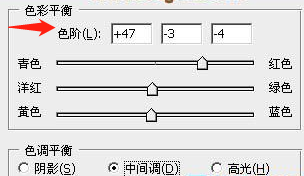
5、创建色彩平衡调整图层,对中间调,高光进行调整,参数设置,确定后同上的方法创建剪切蒙版,创建可选颜色调整图层,对白色进行调整,参数设置,确定后再创建剪切蒙版。
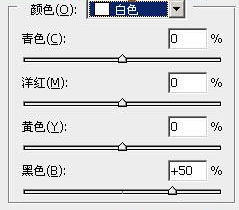
6、在图层的最上面创建亮度/对比度调整图层,适当增加对比度,最后调整一下细节,再把整体锐化一下,完成最终效果。


1、以下就是我们为大家总结的Photoshop制作非常华丽的金色端午节立体字的基本操作方法;
1.创建文字背景并进行图层修改。
2.调节颜色亮度锐化图片。
