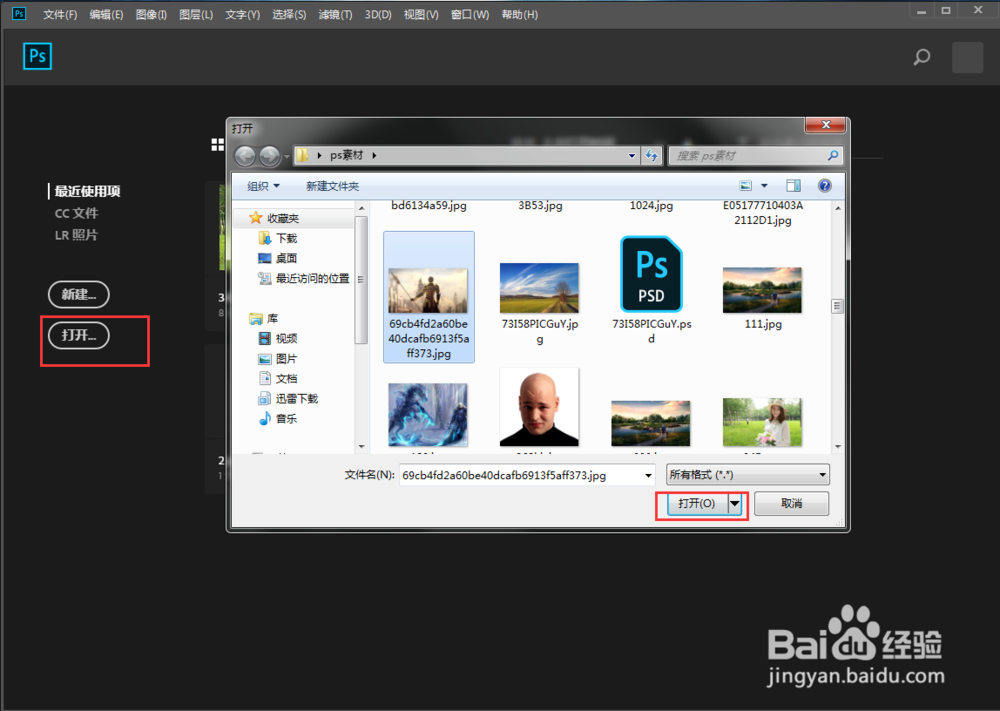
1、打开ps,选中要打开的图片
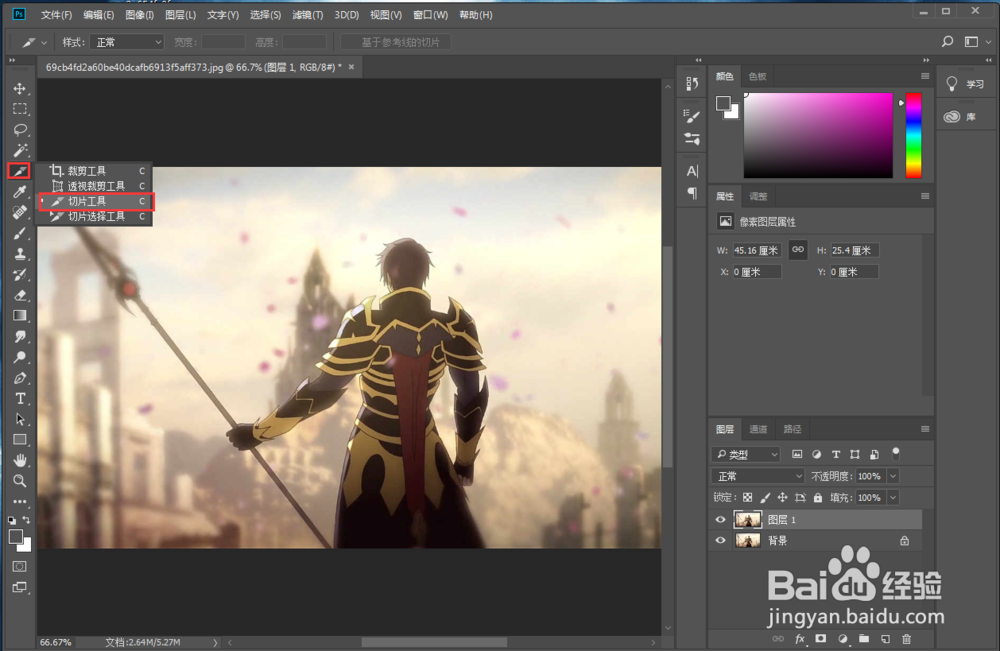
2、然后在左侧工具栏里选择切片工具
3、右键图片选择划分切片

4、设置要切的图片个数,垂直3,横向3就是9个

5、切片好了以后点击文件——导出——存储为web所用格式

6、设置图片的类型,然后点击下方的存储

7、存储完成就可以看到切割好的九张图片了!

时间:2026-05-04 19:16:14
1、打开ps,选中要打开的图片
2、然后在左侧工具栏里选择切片工具
3、右键图片选择划分切片
4、设置要切的图片个数,垂直3,横向3就是9个
5、切片好了以后点击文件——导出——存储为web所用格式
6、设置图片的类型,然后点击下方的存储
7、存储完成就可以看到切割好的九张图片了!
