在WPS文档中怎样插入可以自动更新的日期

 时间:2026-04-24 06:05:46

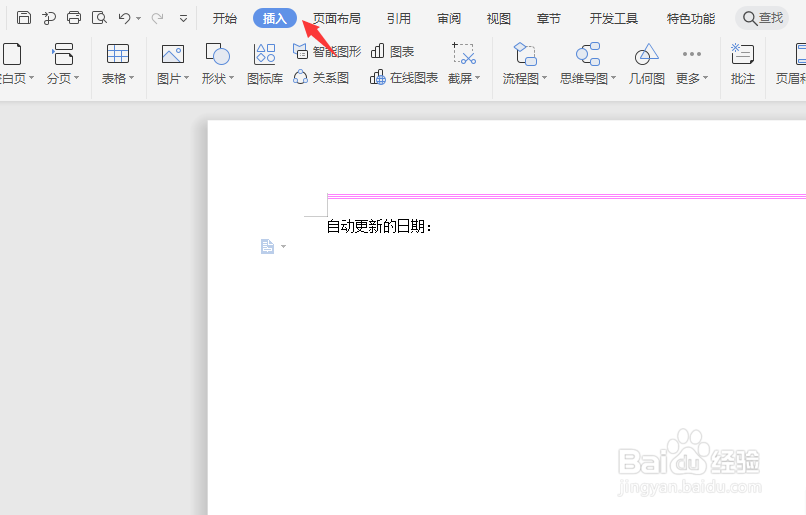
1、打开WPS文档,在菜单栏中找到“插入”(如图所示)
在WPS文档中怎样插入可以自动更新的日期

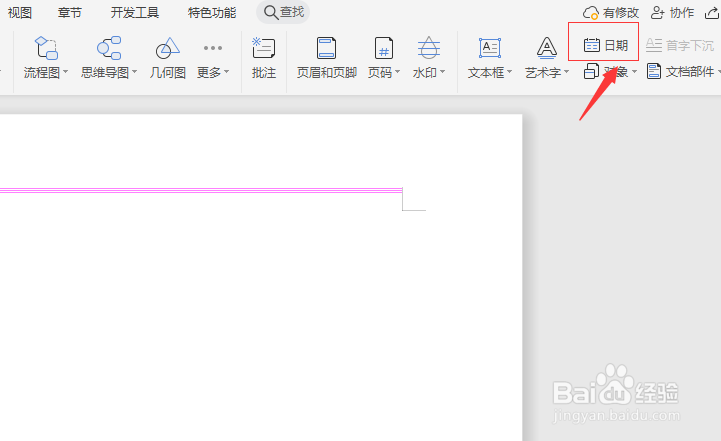
2、再点击“日期”(如图所示)

在WPS文档中怎样插入可以自动更新的日期

3、跳出“日期和时间”调整面板(如图所示)

在WPS文档中怎样插入可以自动更新的日期

4、选中日期格式样式,然后勾选“自动更新”选项栏,然后确定(如图所示)

在WPS文档中怎样插入可以自动更新的日期

5、这样在文档中就会生成一个可以自动更新日期的时间,然后将文件保存(如图所示)

在WPS文档中怎样插入可以自动更新的日期

1、打开WPS文档,在菜单栏中找到“插入”(如图所示)


2、再点击“日期”(如图所示)
3、跳出“日期和时间”调整面板(如图所示)
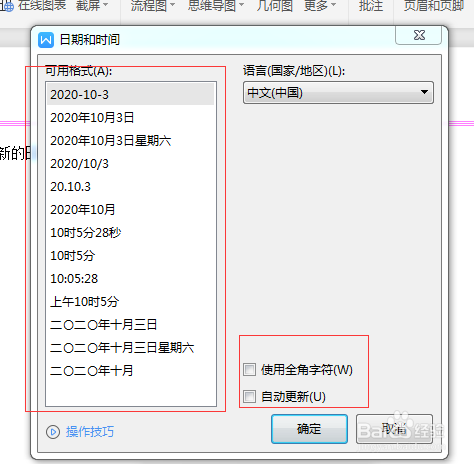
4、选中日期格式样式,然后勾选“自动更新”选项栏,然后确定(如图所示)5、这样在文档中就会生成一个可以自动更新日期的时间,然后将文件保存(如图所示)

  • 怎么让让WPS表格自动显示系统时间?
  • WPS技巧之Excel中怎么设置日期和星期同时显示
  • WPS文字文档中如何插入随时间变化的日期
  • WPS怎样插入时间和日期函数?
  • wps2021表格怎么新建窗口#校园分享#
  • 热门搜索
    荷包蛋怎么煎 怎么删除页眉页脚 电脑怎么连蓝牙耳机 周瑜怎么死的 兔肉怎么做好吃 sd卡受损怎么修复 fine怎么读 豆腐泡怎么做好吃 怎么打开任务管理器 隐形眼镜怎么带