用PS制作漂亮的心形图片

 时间:2024-10-13 03:46:38

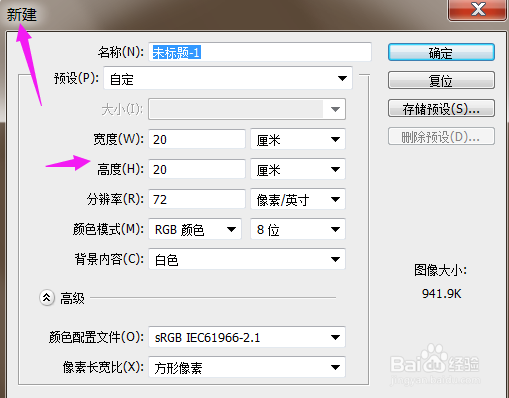
1、新建画布20*20(cm)分辨率为72

用PS制作漂亮的心形图片

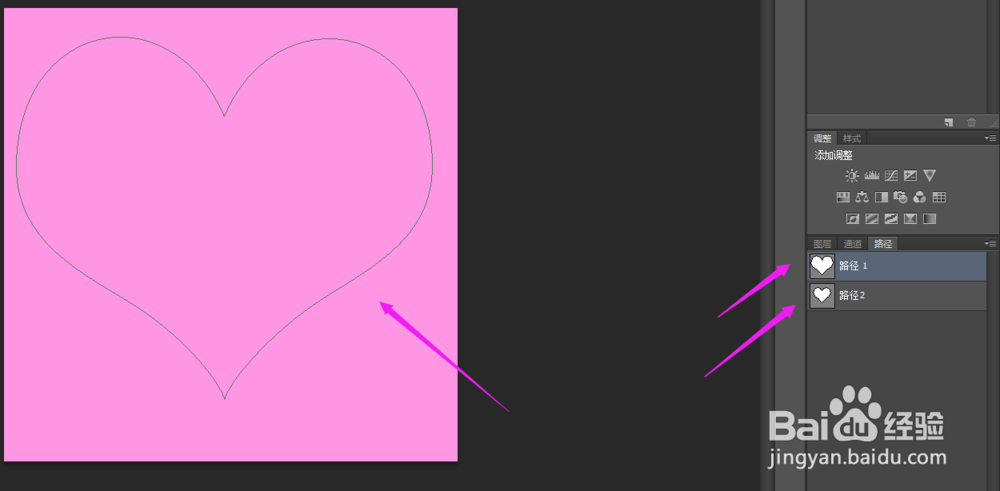
2、填充背景色为粉色。用自定义形状工具,选择心形图案。画出两个路径心形图案。

用PS制作漂亮的心形图片

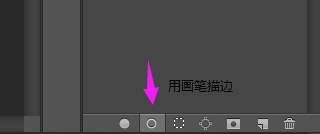
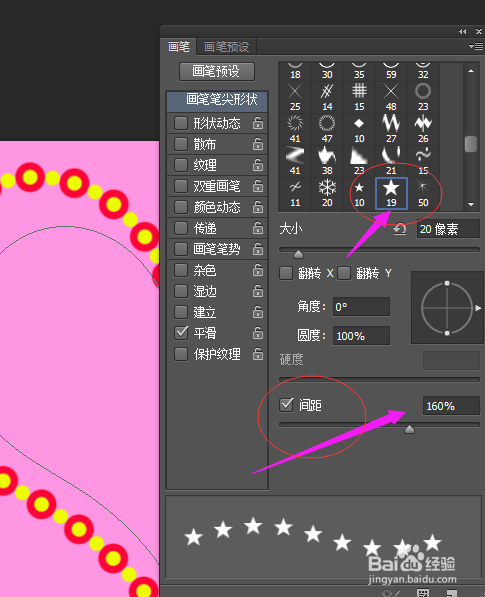
3、用画笔描边路径描边大的心形,用红色画笔,再描一次,笔尖大小减半。描成黄色。小的心形,用五角形描边。描两次。如图:

用PS制作漂亮的心形图片用PS制作漂亮的心形图片用PS制作漂亮的心形图片

4、输入文字,女王节文字--创建路径把图层中的文字眼睛关闭,可以看到清晰的文字路径。如图:

用PS制作漂亮的心形图片用PS制作漂亮的心形图片

5、用路径选择工具,和直接选择工具。让文字变形。用路径描边工具,描边。描边之后,CTR雉搽妤粲L+Enter键,把路径转换成选区。填充颜色。插入素材,修饰图片。如图所示:

用PS制作漂亮的心形图片用PS制作漂亮的心形图片
  • 如何在PS制作心形画笔
  • PS怎样制作漂亮的心形图标
  • PS如何制作心形图片【图文教程】
  • ps制作心形图片
  • PS如何制作心形形状
  • 热门搜索
    脉管炎最佳治疗方法 单田芳评书大全 排骨怎么做好吃 北京有什么好吃的 周公解梦大全查询梦 魔兽世界坐骑掉落大全 balloon怎么读音 美女视频黄频大全视频 红烧肥肠的家常做法 红旗图片大全