钉钉布置作业操作指南(电脑端)

 时间:2026-04-26 16:43:57

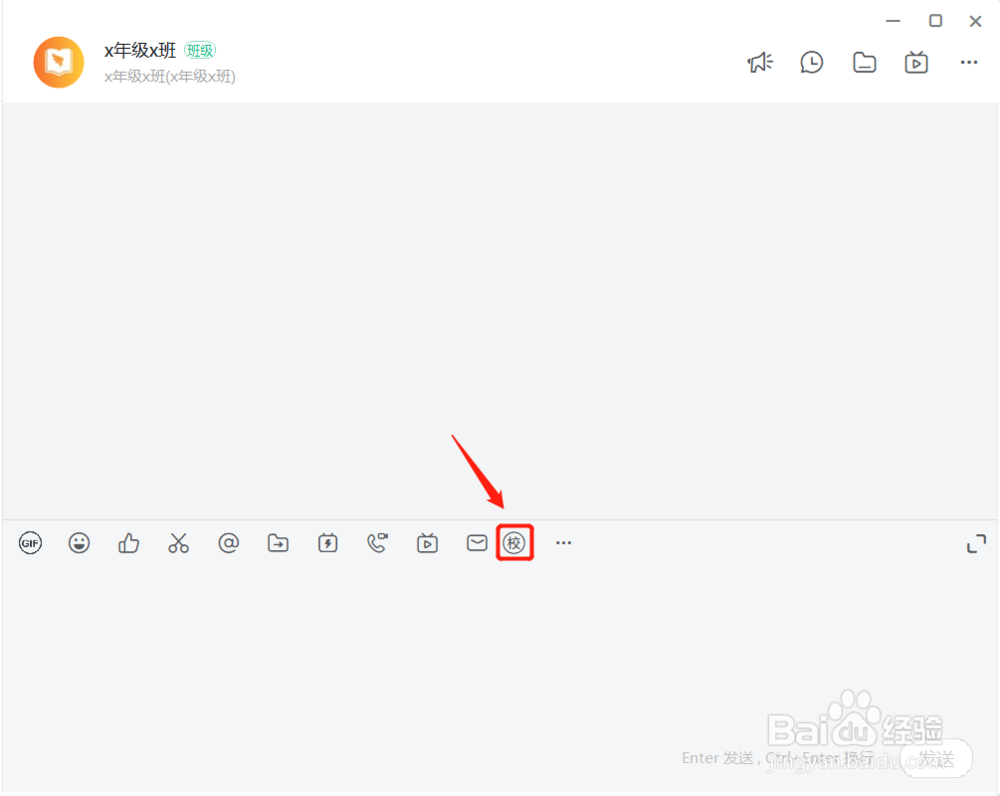
1、打开钉钉,进去群聊之后,点击校字图标,选择家校本,如下图所示:
钉钉布置作业操作指南(电脑端)

钉钉布置作业操作指南(电脑端)

2、进去家校本界面之后,点击编辑按钮,如下图所示:

钉钉布置作业操作指南(电脑端)

3、进行布置,有三种类型:1.自定义家校本;2.功课:如语文、数学等;3.总结。根据你的需求进行选择,如下图所示:

钉钉布置作业操作指南(电脑端)

4、进行内容编辑,以选择语文功课为例,软件自动生成一部分内容:

1)修改标题;

2)选择布置范围,即功课所面向的学生,一般默认为本群成员;

3)修改内容,可以上传照片、视频、录音、钉盘等内容;

4)如果需要家长在线提交,则开启需家长在线提交按钮;

5)最后点击下方发布按钮。

钉钉布置作业操作指南(电脑端)

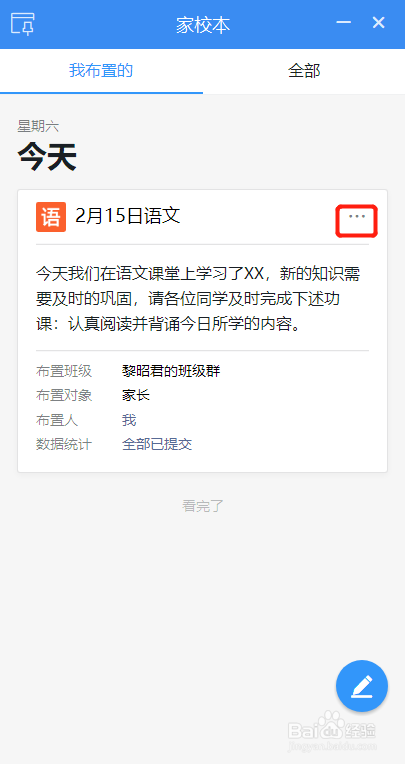
5、发布成功后即可在群里看到对应功课,点击查看作业可以了解对应功课提交情况:

钉钉布置作业操作指南(电脑端)

6、如果功课布置内容有问题,进入家校本对其进行删除或重新编辑:

钉钉布置作业操作指南(电脑端)

钉钉布置作业操作指南(电脑端)

  • 钉钉班级群怎么添加教师?
  • 手机钉钉我的小目标功能如何使用?
  • 在哪里可以钉钉软件的群公告?
  • 钉钉APP中新增多个团体如何操作
  • 钉钉电脑端如何给群组的成员设置相应的角色
  • 热门搜索
    头上长虱子怎么办 额头长痘痘怎么办 肚脐右边疼是怎么回事 马踏飞燕眼镜怎么样 公司拖欠工资怎么办 黑眼圈重怎么办 内双怎么变外双 嘉媚乐护肤品怎么样 微信怎么退出群聊 怎么赠送好友qq会员