SCENE软件如何设置三维场景显示点的大小

 时间:2026-02-15 12:06:53

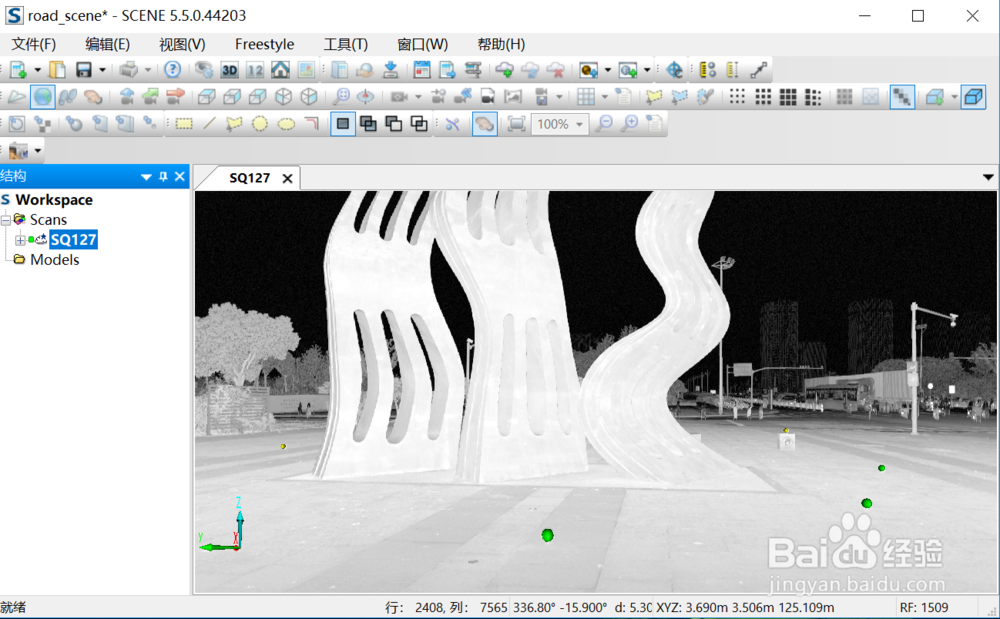
1、安装正版SCENE软件,点击运行;

SCENE软件如何设置三维场景显示点的大小

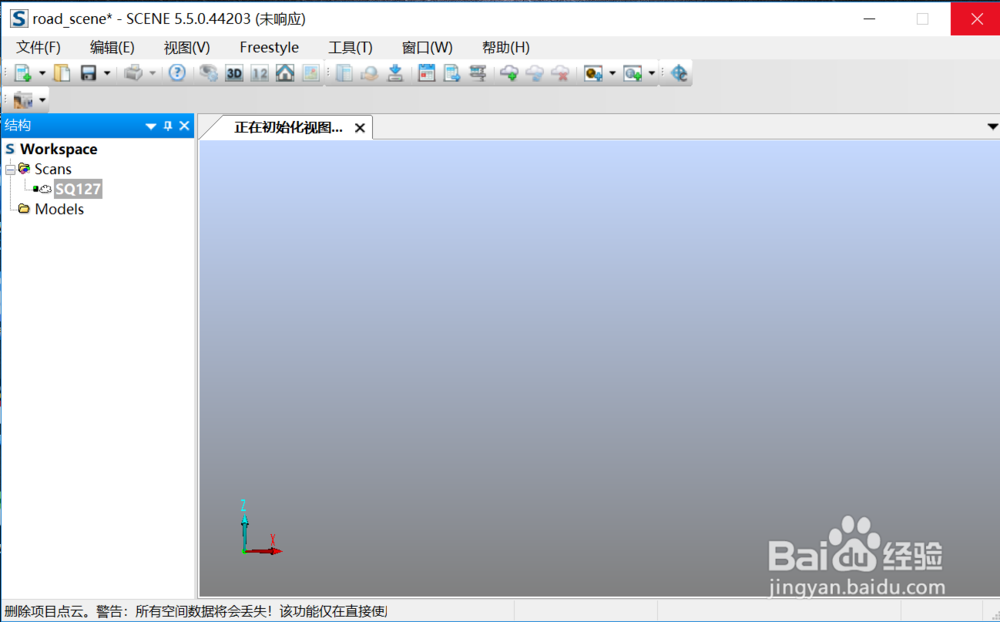
2、打开项目,并将所要处理的场景文件拖拽到操作界面,并点击打开该场景(中间步骤可参照本人其它百度经验);
SCENE软件如何设置三维场景显示点的大小

SCENE软件如何设置三维场景显示点的大小

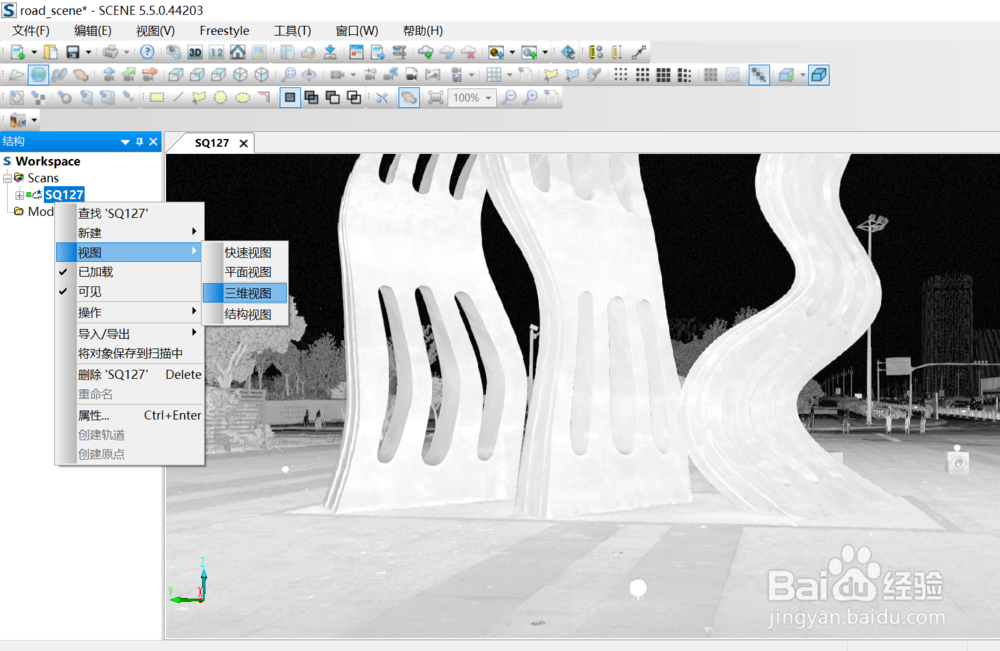
3、右键单击左侧菜单栏下该单测站名称,选择“视图”选项下的“三维视图”命令,打开三维视图显示,选择俯视视角(中间步骤可参照本人其它百度经验);
SCENE软件如何设置三维场景显示点的大小

SCENE软件如何设置三维场景显示点的大小

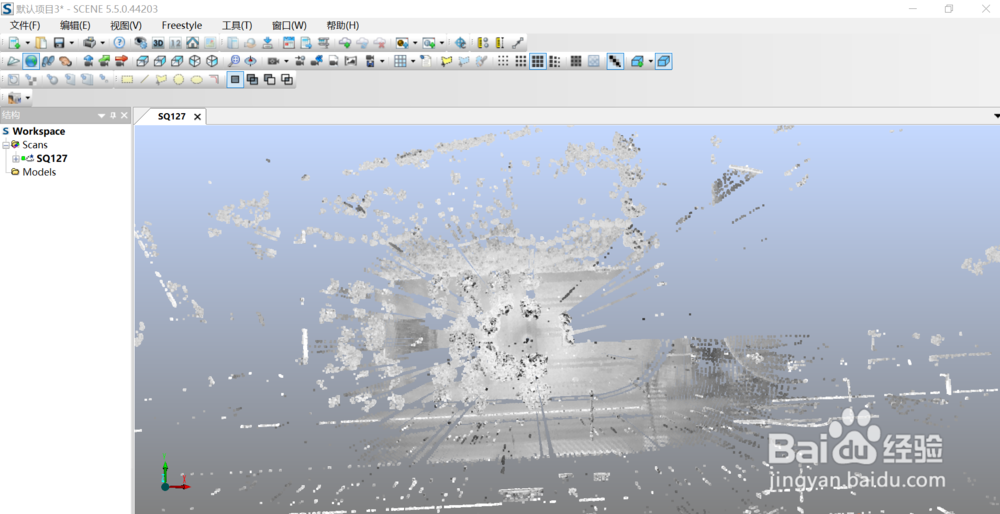
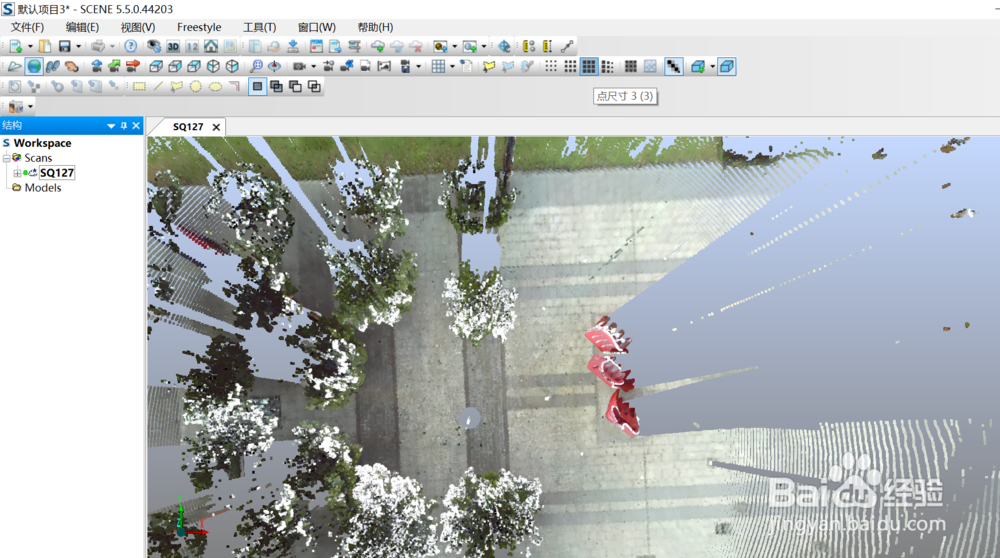
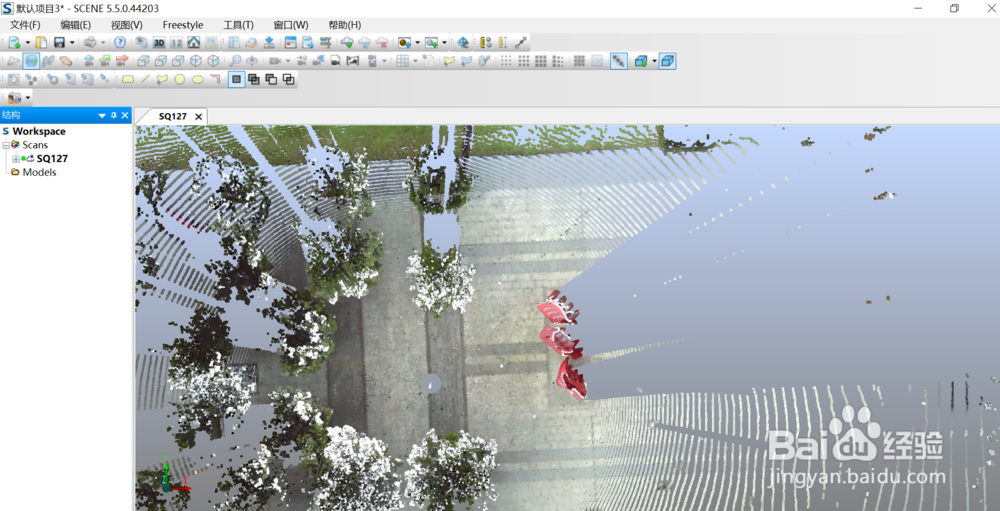
4、此时,会发现该视角下三维场景异常粗糙,点颗粒度非常大,这样不利于观察,也不利于进一步操作;
SCENE软件如何设置三维场景显示点的大小

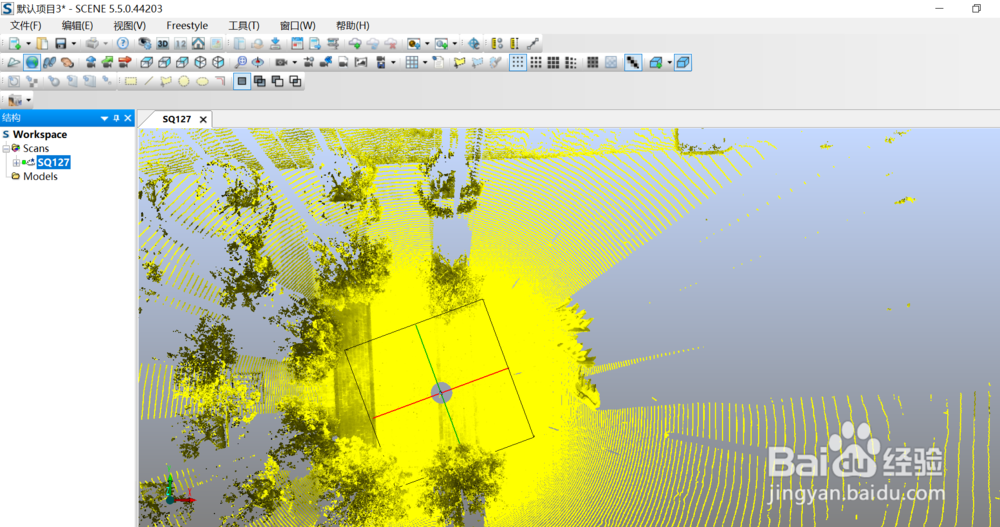
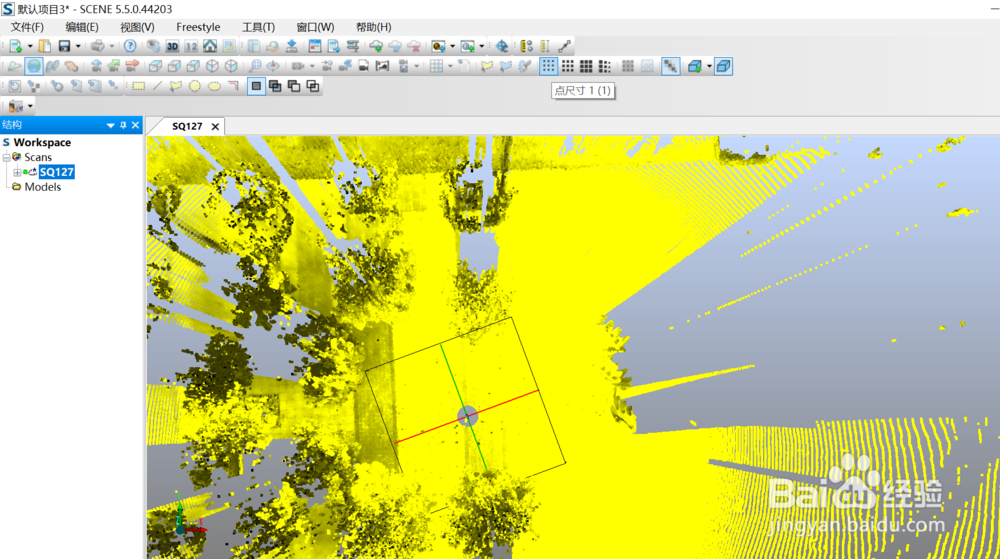
5、选中该场景,选择菜单栏第三行“点尺寸1(1)”选项,使整个三维场景的点尺寸设置为默认的“1”;
SCENE软件如何设置三维场景显示点的大小

6、以下为“点尺寸1(1)”的显示效果;

SCENE软件如何设置三维场景显示点的大小

SCENE软件如何设置三维场景显示点的大小

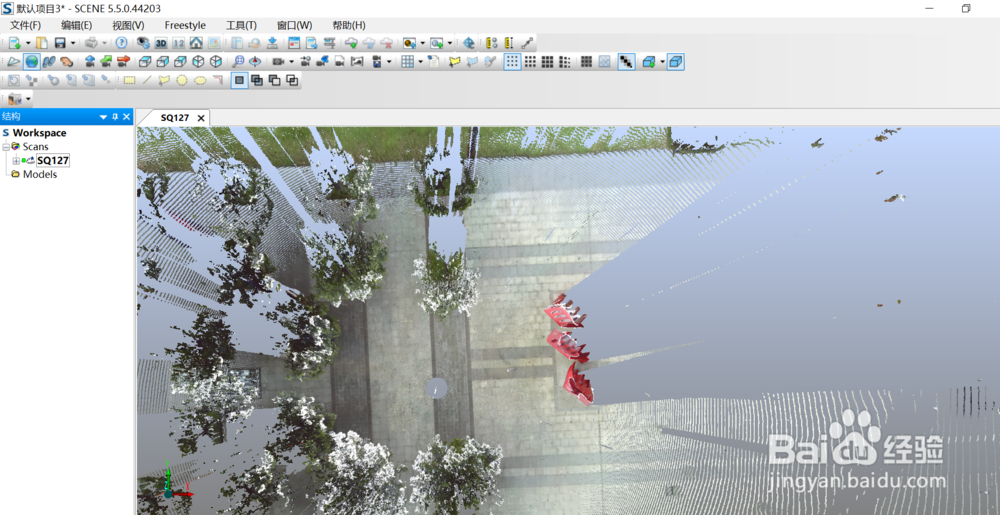
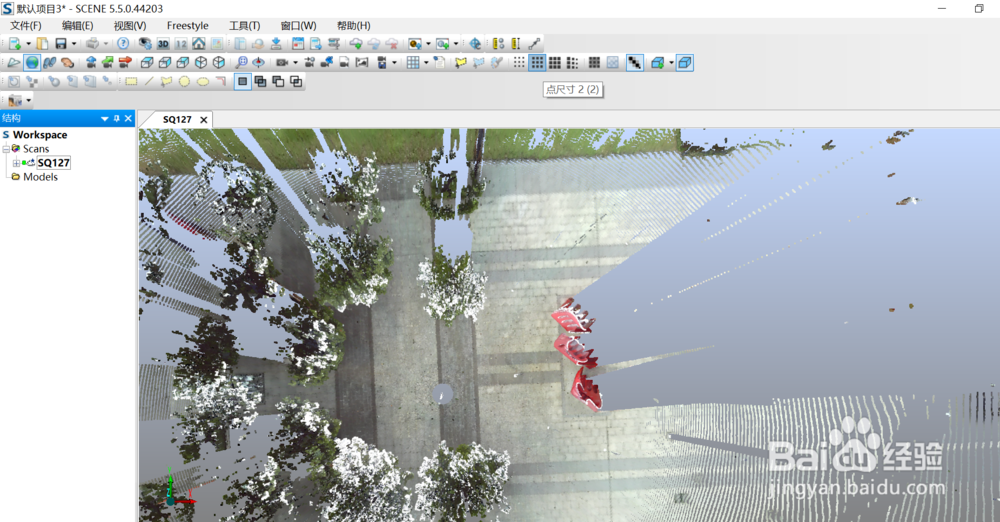
7、通常为了快速显示三维场景,也可以将点尺寸设置为“2”or“3”;

SCENE软件如何设置三维场景显示点的大小

SCENE软件如何设置三维场景显示点的大小

8、为了便于操作,点尺寸通常设置为屏幕自适应,即“自适应点尺寸”,但这种方式在软件加载三维场景时内存消耗较大。

SCENE软件如何设置三维场景显示点的大小

  • 壹号本三代数据备份教程!!
  • Microsoft Edge如何允许站点安装付款处理程序
  • 漫威蜘蛛侠光追怎么开
  • 笔记本电脑怎样清理风扇灰尘/如何消除风扇杂音
  • cd命令如何使用
  • 热门搜索
    小孩近视眼怎么恢复 山东商业职业技术学院怎么样 鲫鱼汤的做法大全 早晨问候语大全 交通安全标语大全 中国汉字大全 香芹的做法大全 李世民简介 钱学森简介 swisse蔓越莓怎么吃