钉钉团队添加我时必须经过我确认怎么设置?

 时间:2026-05-04 14:35:00

1、我们在iPhone手机中登录个人钉钉账号,点击箭头所指的名字

钉钉团队添加我时必须经过我确认怎么设置?

2、打开设置选项

钉钉团队添加我时必须经过我确认怎么设置?

3、在设置页面中,点击打开安全中心选项

钉钉团队添加我时必须经过我确认怎么设置?

4、在安全中心设置页面中,直接打开箭头所指的隐私开关

钉钉团队添加我时必须经过我确认怎么设置?

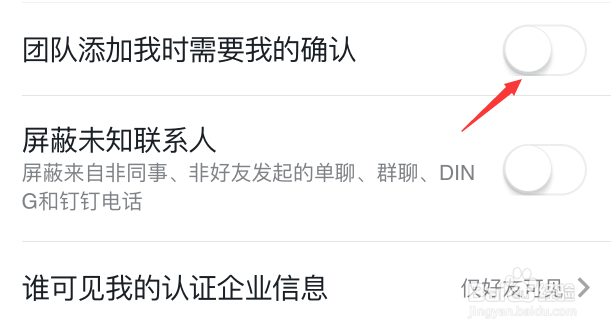
5、这时,团队添加我时需要我确认的功能是处于关闭状态,说明任何人都可以将我拉入任何钉钉团队,点击右侧的开关按钮

钉钉团队添加我时必须经过我确认怎么设置?

6、开启之后,以后想添加我为钉钉团队成员,必须经过我确认同意才可以进入

钉钉团队添加我时必须经过我确认怎么设置?

1、我们在iPhone手机中登录个人钉钉账号,点击箭头所指的名字

2、打开设置选项

3、在设置页面中,点击打开安全中心选项

4、在安全中心设置页面中,直接打开箭头所指的隐私开关

5、这时,团队添加我时需要我确认的功能是处于关闭状态,说明任何人都可以将我拉入任何钉钉团队,点击右侧的开关按钮
6、开启之后,以后想添加我为钉钉团队成员,必须经过我确认同意才可以进入

  • 钉钉如何打开企业主页
  • 钉钉怎么进行公司成员认证?
  • 钉钉考勤月报怎么关闭
  • 钉钉怎样提交出差申请
  • 如何邀请合作伙伴加入到自己的钉钉团队当中?
  • 热门搜索
    怎么下载itunes 西安旅游攻略5天 剑侠情缘2攻略 销售工作总结怎么写 赤壁之战简介 大明宫攻略 例假期间怎么减肥 未上锁的房间3攻略 传奇攻略 ps怎么抠头发