1、启动Adobe Premiere Pro CS6软件

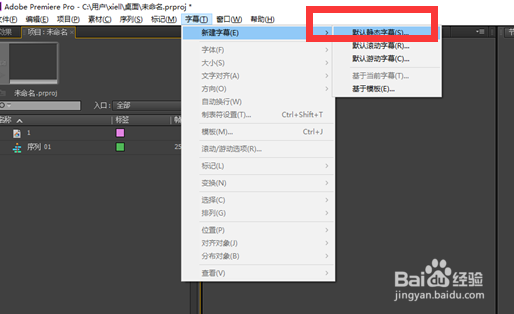
2、执行“字幕/新建字幕/默认静态字幕”
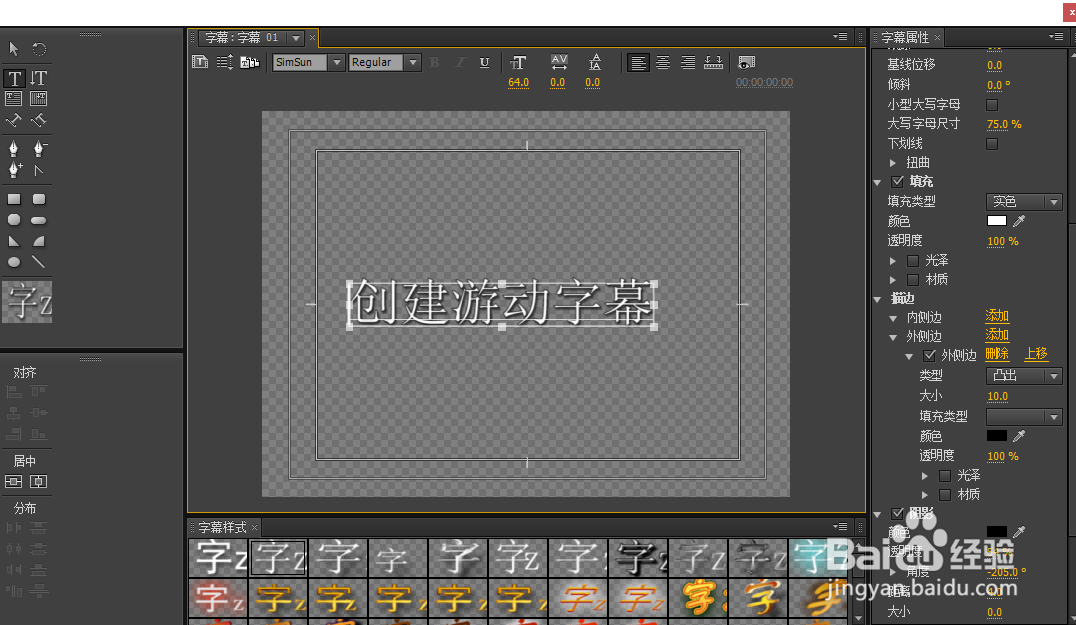
3、在打开的“字幕”窗口中,输入文字并设置其格式
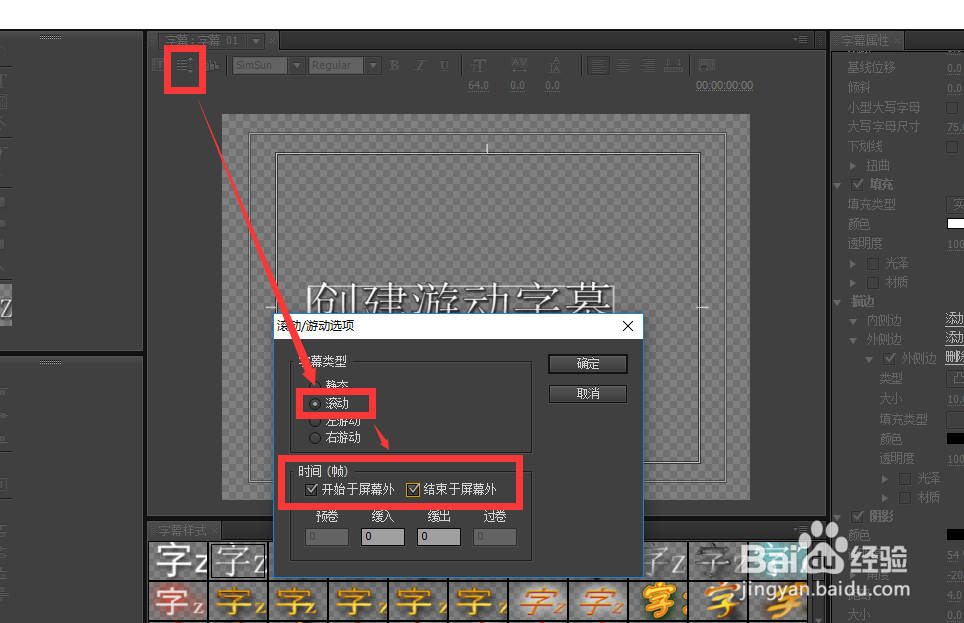
4、在“字幕”窗口中,找到“滚动/游动选项”按钮,设置其为“滚动”,并“开始于屏幕外”、“结束于屏幕外”
5、把上述创建好的字幕拖动到视频轨道上

6、单击“节目监视器”上的“播放”按钮,查看字幕滚动情况

时间:2026-04-30 07:01:23
1、启动Adobe Premiere Pro CS6软件
2、执行“字幕/新建字幕/默认静态字幕”
3、在打开的“字幕”窗口中,输入文字并设置其格式
4、在“字幕”窗口中,找到“滚动/游动选项”按钮,设置其为“滚动”,并“开始于屏幕外”、“结束于屏幕外”
5、把上述创建好的字幕拖动到视频轨道上
6、单击“节目监视器”上的“播放”按钮,查看字幕滚动情况
