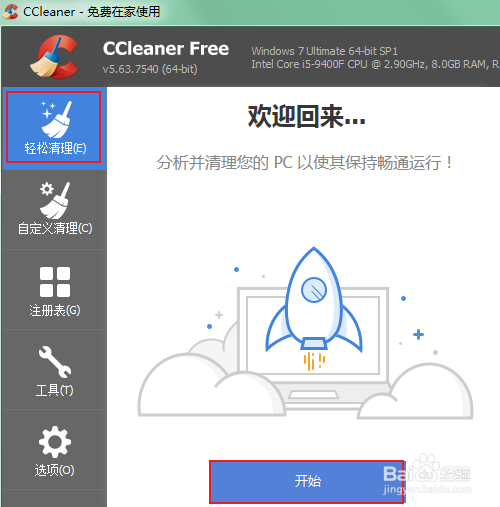
1、运行CCleaner,点击“轻松清理”,点击开始。
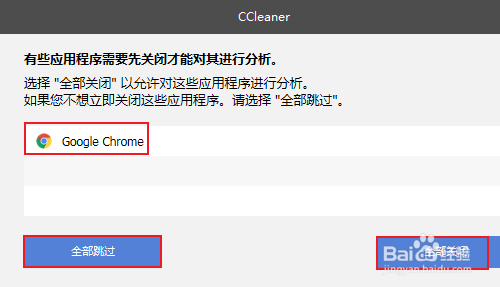
2、如果你当前系统中有在运行浏览器,可能会弹出提醒窗口,如果你不想关闭浏览器,那你就跳过,如果你想关闭 浏览器清理,就点击关闭。
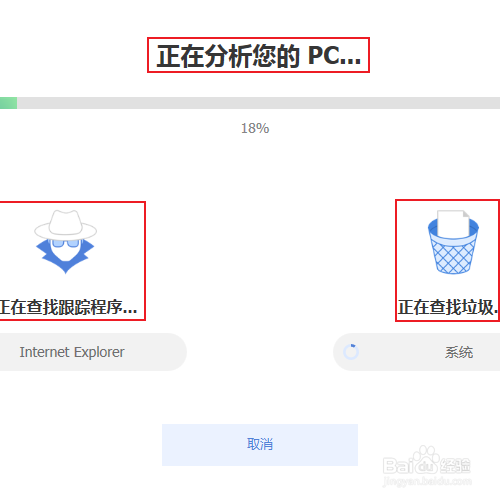
3、开始系统清理,程序会先进行分析。
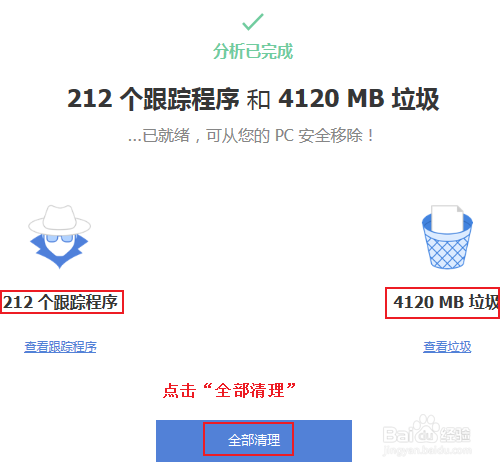
4、分析完成后,会显示具体的分析数据,分为跟踪程序(包含cookie文件),和垃圾文件。点击全部清理。
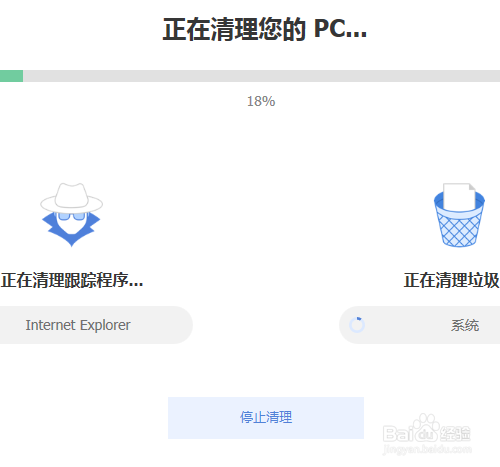
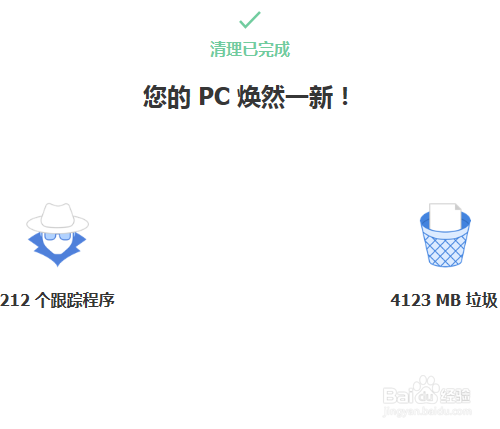
5、开始清理,清理结束。
时间:2026-05-06 18:26:29
1、运行CCleaner,点击“轻松清理”,点击开始。
2、如果你当前系统中有在运行浏览器,可能会弹出提醒窗口,如果你不想关闭浏览器,那你就跳过,如果你想关闭 浏览器清理,就点击关闭。
3、开始系统清理,程序会先进行分析。
4、分析完成后,会显示具体的分析数据,分为跟踪程序(包含cookie文件),和垃圾文件。点击全部清理。
5、开始清理,清理结束。
