PPT2016文档幻灯片中插入表格后如何增加行

 时间:2026-02-14 09:47:45

1、新建并打开一个PPT2016文档后,新建一个空白幻灯片。

PPT2016文档幻灯片中插入表格后如何增加行

2、点击菜单栏中【插入】,在插入选项卡中点击“表格”,弹出表格选项,按住鼠标左键选择一个几行几列的表格。

PPT2016文档幻灯片中插入表格后如何增加行

3、插入表格后,在表格中输入一些测试文本,如图所示。

PPT2016文档幻灯片中插入表格后如何增加行

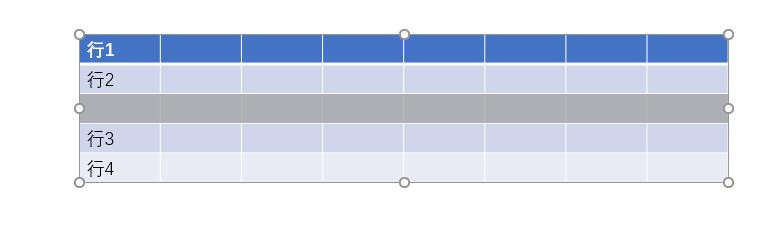
4、例如要在行2和行3中间插入一行,用鼠标选中行3的单元格,或者光标置于行3的单元格中,点击表格工具-布局,在布局选项卡中点击“在上方插入”。

PPT2016文档幻灯片中插入表格后如何增加行

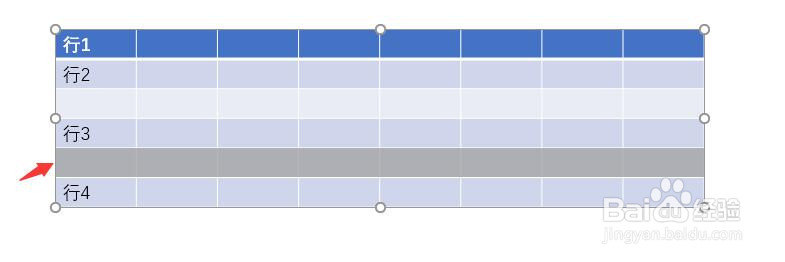
5、此时就会在选择的行3上方插入一行。

PPT2016文档幻灯片中插入表格后如何增加行

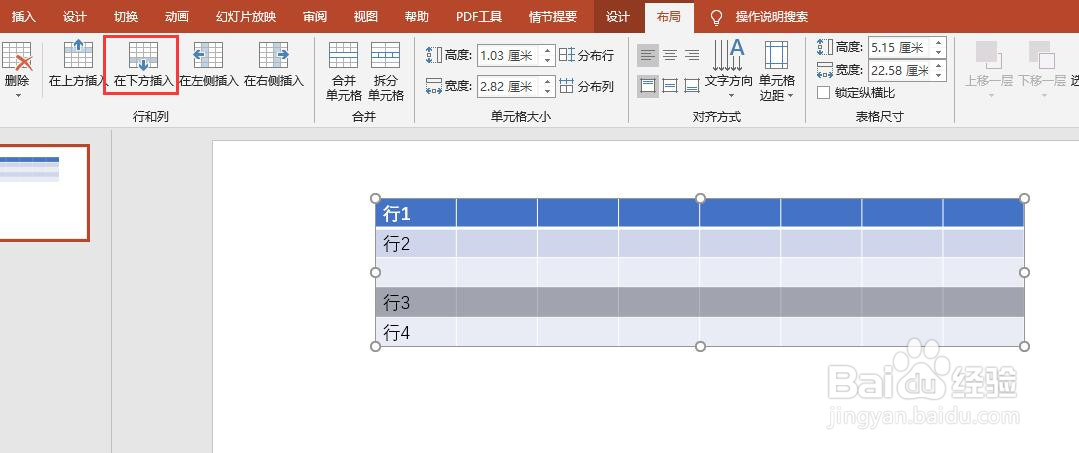
6、例如要在行3和行4之间插入一行,还是选中行3,可以在布局选项卡中点击“在下方插入”,此时就会在行3下方插入一行,如图所示。
PPT2016文档幻灯片中插入表格后如何增加行

PPT2016文档幻灯片中插入表格后如何增加行

  • PPT怎样编辑图形?
  • PPT如何拆分图片
  • 穿根法解不等式图解?
  • PPT的文字如何设置不同的颜色
  • 怎么压缩PPT幻灯片大小?
  • 热门搜索
    肠粉怎么做 脾虚怎么办 茄子用英语怎么说 卜算子怎么读 怎么断奶 牙神经痛怎么快速止痛 赛尔号谱尼怎么打 成人高考怎么报名 幽门螺旋杆菌怎么治疗 万用表怎么用