1、如下所示,
打开PS软件,进入到工作界面

2、如下所示,
ctrl+o,在电脑文件夹中选中素材图片,打开
3、如下所示,
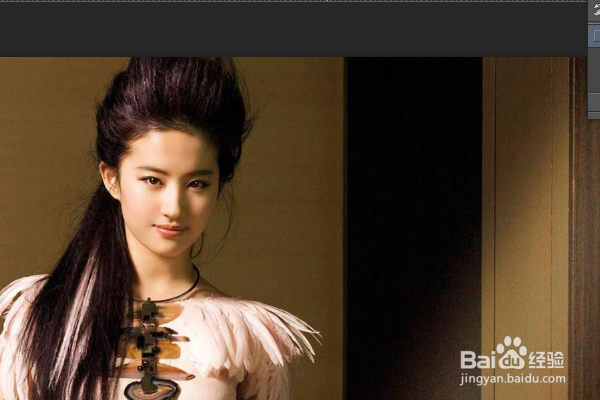
点击左边工具箱中的“修补工具”,
在人物的右边画一个封闭的区域,创建选区。

4、如下所示,
在上边的工具栏中选择图案“刘涛”,

5、如下所示,
上边工具栏中点击“使用图案”,
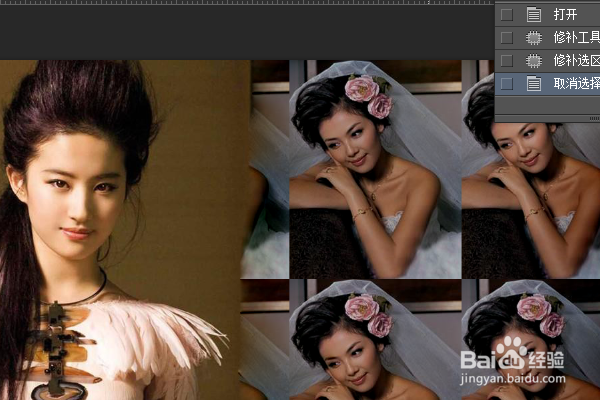
然后就能看到之前创建的选区中填满了图案

6、如下所示,
ctrl+d,取消选择,图案修补图像演示完成。
时间:2026-04-25 17:23:11
1、如下所示,
打开PS软件,进入到工作界面
2、如下所示,
ctrl+o,在电脑文件夹中选中素材图片,打开
3、如下所示,
点击左边工具箱中的“修补工具”,
在人物的右边画一个封闭的区域,创建选区。
4、如下所示,
在上边的工具栏中选择图案“刘涛”,
5、如下所示,
上边工具栏中点击“使用图案”,
然后就能看到之前创建的选区中填满了图案
6、如下所示,
ctrl+d,取消选择,图案修补图像演示完成。
