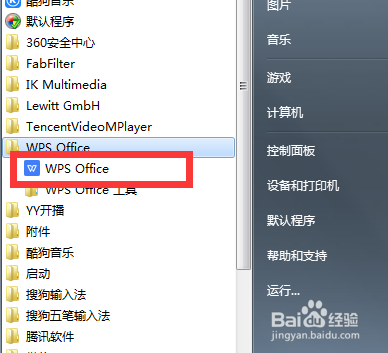
1、首先我们点击“菜单”找到Word2007打开,如下图
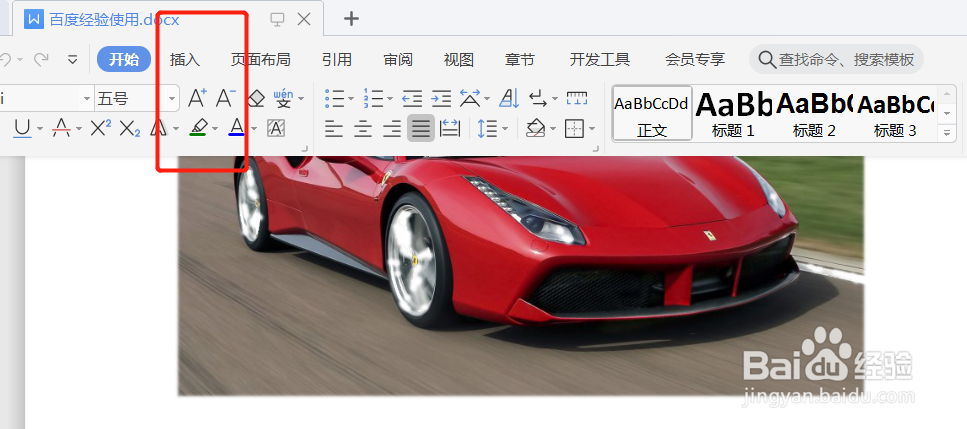
2、点击“插入”,
3、再点击“绘制文本框”

4、点击横向并在空白处编辑好文本框

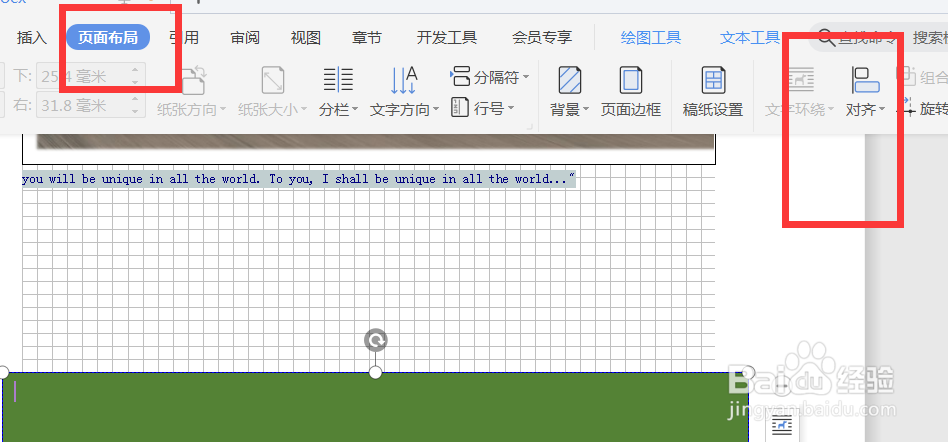
5、然后点击“页面布局”,点击“对齐”打开
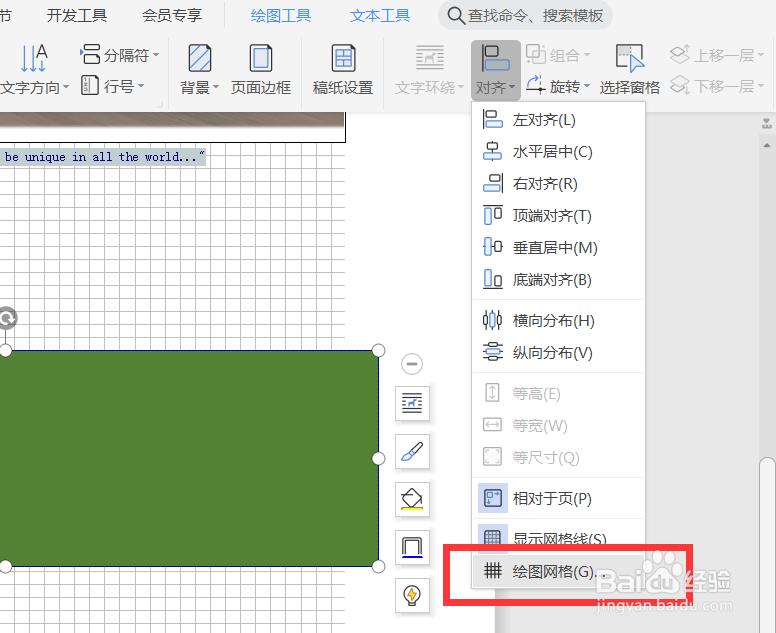
6、在打开的窗口中点击“绘图网格”
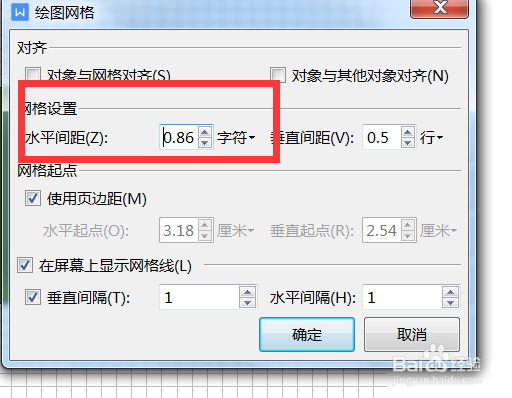
7、最后在网络设置一栏中设置水平间距即可
时间:2026-05-07 07:20:32
1、首先我们点击“菜单”找到Word2007打开,如下图
2、点击“插入”,
3、再点击“绘制文本框”
4、点击横向并在空白处编辑好文本框
5、然后点击“页面布局”,点击“对齐”打开
6、在打开的窗口中点击“绘图网格”
7、最后在网络设置一栏中设置水平间距即可
