Excel如何通过内置函数获取指定区间内的随机数

 时间:2024-10-13 22:46:29

1、打开待处理的表格文件,图示,我们需要生成 10 个 1到10 之间的随机数,以及 10 个 1到100 之间的随机数。

Excel如何通过内置函数获取指定区间内的随机数

2、首先选中第一个空白单元格,然后在上方内容栏中输入如下公式:=RANDBETWEEN(1, 10)函数的两个参数即表示需要生成的随机数所在的区间。

Excel如何通过内置函数获取指定区间内的随机数

3、回车查看效果,第一个随机数生成成功;然后将公式复制到其下方其他单元格即可;图示,10 个 1到10 之间的随机数生成成功。

Excel如何通过内置函数获取指定区间内的随机数

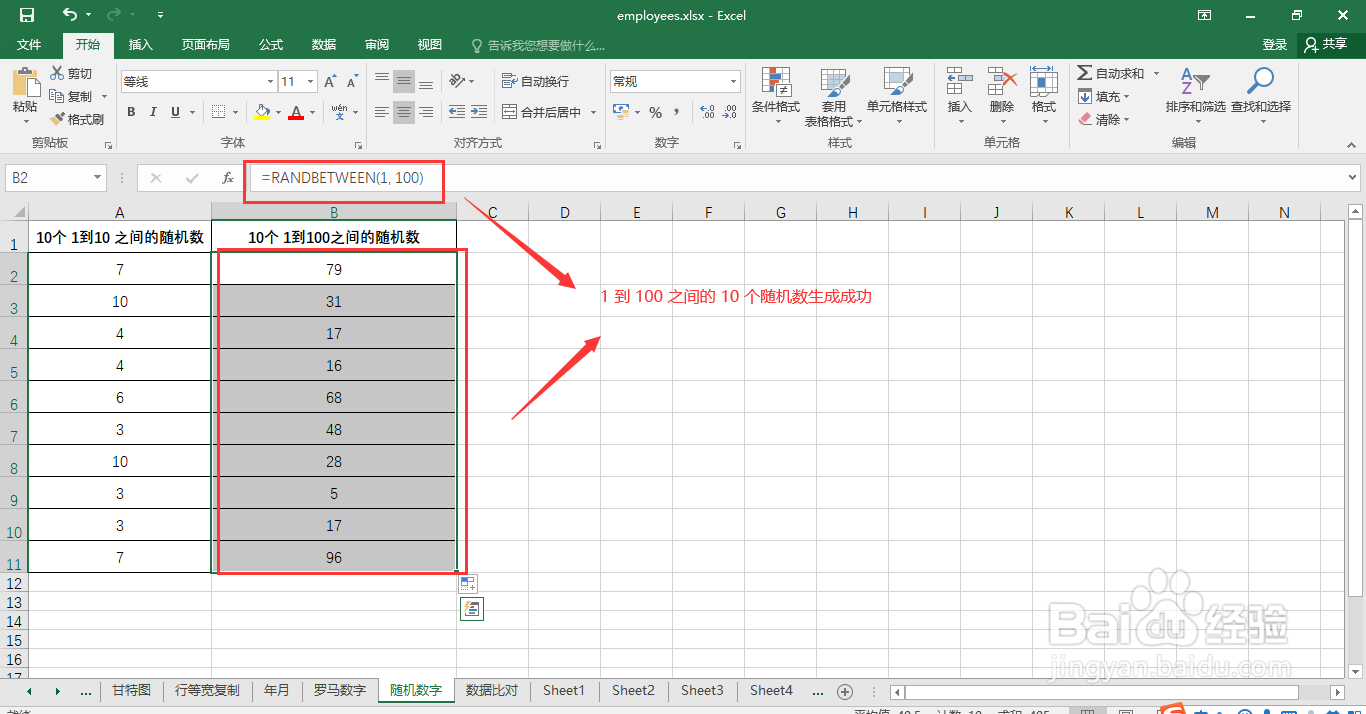
4、通过同样的操作,生成 10 个 1到100 之间的随机墙绅褡孛数,使用的公式为:=RANDBETWEEN(1, 100)图示,操作成功。

Excel如何通过内置函数获取指定区间内的随机数
  • excel随机函数
  • Excel如何统计指定区域小于特定值的单元格数量
  • excel区间范围取值函数
  • excel产生随机数后怎么固定
  • 如何在excel表格中使其自动生成一定范围的数值
  • 热门搜索
    奖励旅游 青海湖旅游 孕妇可以吃菠萝蜜 灼热峡谷怎么去 皮肤有红血丝怎么办 广州旅游景区 青春痘怎么处理 深圳免费旅游景点 慢跑可以减肥吗 来例假可以洗头吗