1、打开文档,将光标定位之前页面的底部。

2、在页面布局页眉,点击分隔符-下一页分页符。

3、在页眉位置双击打开页眉。
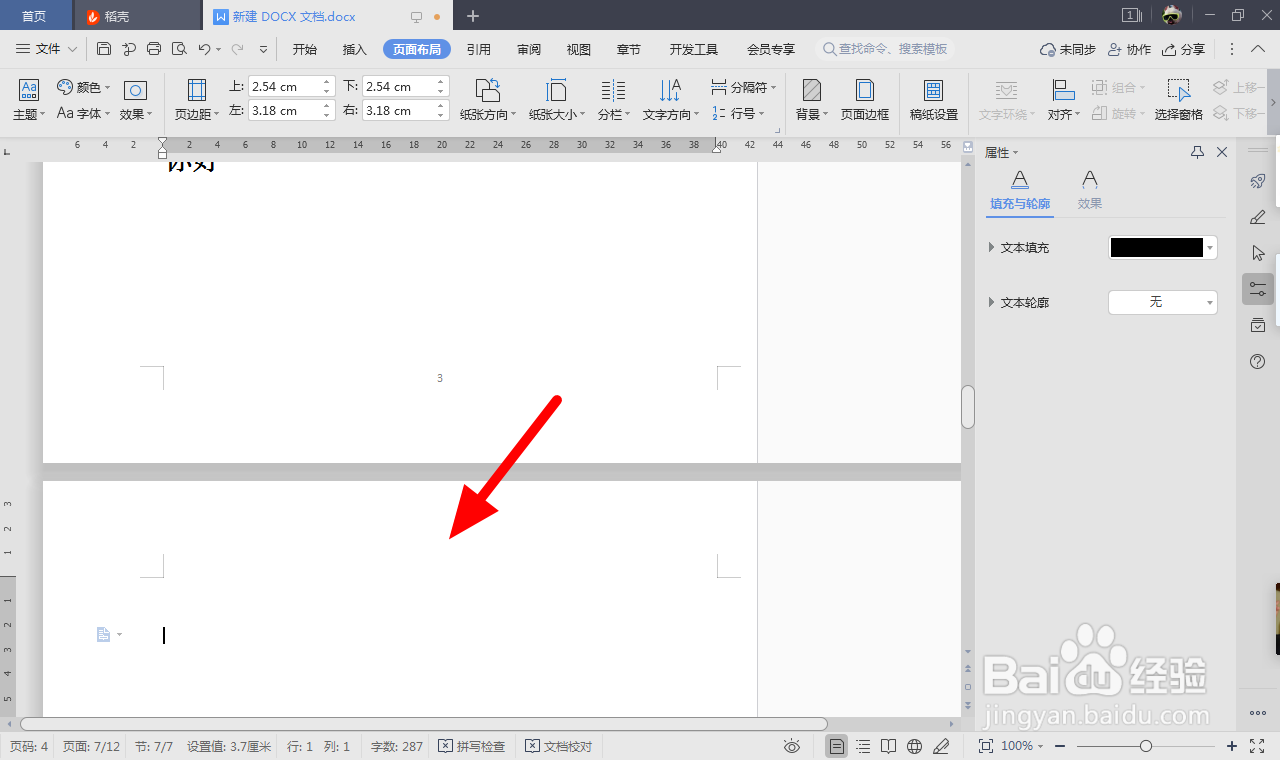
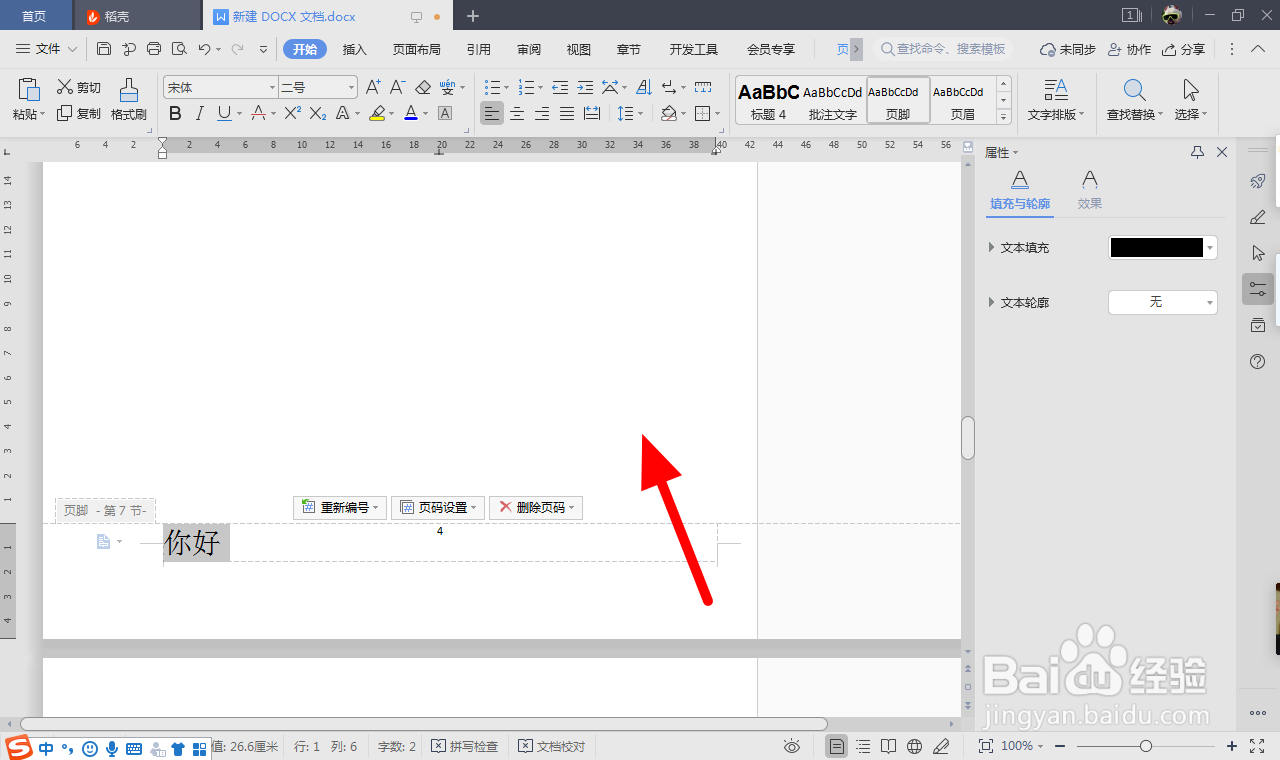
4、进入页眉,直接取消同前节,

5、在页眉中输入相关内容。

6、在下一页输入内容,这样就和前一页内容不同。

时间:2026-05-16 07:16:30
1、打开文档,将光标定位之前页面的底部。
2、在页面布局页眉,点击分隔符-下一页分页符。
3、在页眉位置双击打开页眉。
4、进入页眉,直接取消同前节,
5、在页眉中输入相关内容。
6、在下一页输入内容,这样就和前一页内容不同。
