PS里面怎样消除圈划时留下的边缘痕迹

 时间:2024-10-15 08:43:11

1、首先,我们打开photoshop,将想要处理的图片导入。抠图的方法有很多,魔术棒、钢笔、蒙版等。总之,我们将人物抠选出来,移动到新的文档中,如下图。

PS里面怎样消除圈划时留下的边缘痕迹

2、因为抠图没有特别细致的关系,我们发现人物轮廓的周围还附带了一圈背景层(红色的那个)。

PS里面怎样消除圈划时留下的边缘痕迹

3、怎么去除这个边缘呢?我们先按住ctrl键,点击人像图层的缩略图,将选区载入。

PS里面怎样消除圈划时留下的边缘痕迹

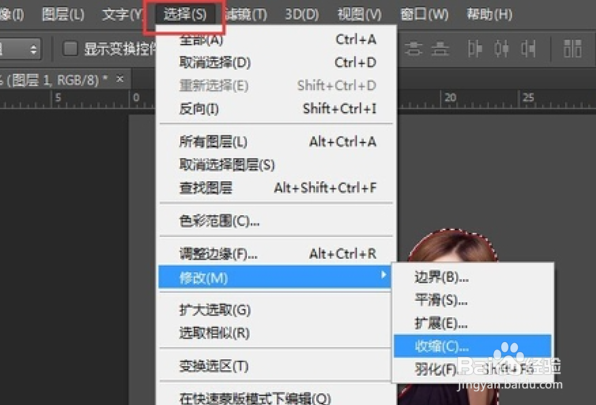
4、在菜单栏找到选择--修改--收缩。

PS里面怎样消除圈划时留下的边缘痕迹

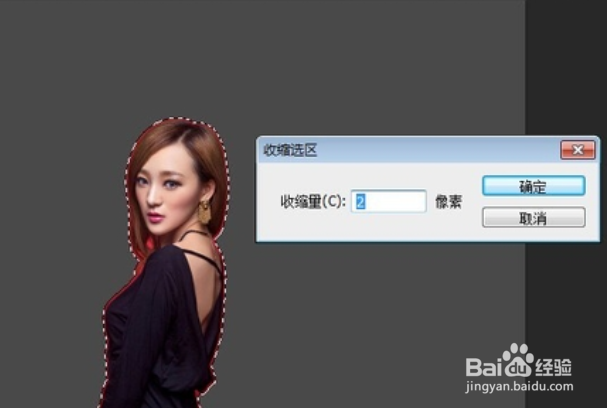
5、因为目前的选区包括了人物和红色背景,去掉红色背景,就需要缩小选区。所以可以在跳出的窗口中设置缩小选区的像素值,没有什么把握的话可以先缩小一个像素,再慢慢调整。
PS里面怎样消除圈划时留下的边缘痕迹

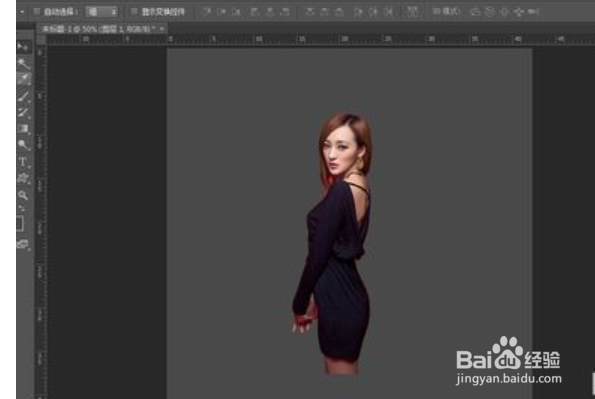
6、当你觉得选取中差不多没有背景内容后,按住ctrl+shift+i键反选选取,再按delete键删除,就可以将红色背景删除了。
PS里面怎样消除圈划时留下的边缘痕迹

7、最后,可能抠图中还有部分区域因为比较难扣而存在背景颜色,大家只需针对特定点进行处理就可以了。

PS里面怎样消除圈划时留下的边缘痕迹
  • ps高光快捷键是什么,高光快捷键无反应怎么办
  • Photoshop如何新建工作区?
  • Ps如何应用通道替换婚纱背景
  • 怎么把黑白照片变成彩色
  • 如何利用ps制作具有中国风的水墨人像照片
  • 热门搜索
    白带多像水一样流出来怎么办 干瞪眼怎么玩 中国人寿车险怎么样 鸡翅根怎么做好吃 韩后护肤品怎么样 你好用英语怎么说 没有开瓶器怎么开红酒 日记怎么写 爱奇艺怎么下载 帅丰集成灶怎么样