Win10禁用驱动程序强制签名详细教程

 时间:2026-04-29 16:18:16

1、点击电脑左下角“开始”→“设置”

Win10禁用驱动程序强制签名详细教程

2、找到“更新和安全”点击进入

Win10禁用驱动程序强制签名详细教程

3、点击左侧的“恢复”,然后点击右侧的高级启动下面的“立即重启按钮”

Win10禁用驱动程序强制签名详细教程

4、上面的这3步其实可以一步完成,按住CTRL+Shift键,鼠标点击左下角“开始”→“电源”→“重启”一样可以进入

5、正在进入....这个过程很快,我的电脑2-3秒

Win10禁用驱动程序强制签名详细教程

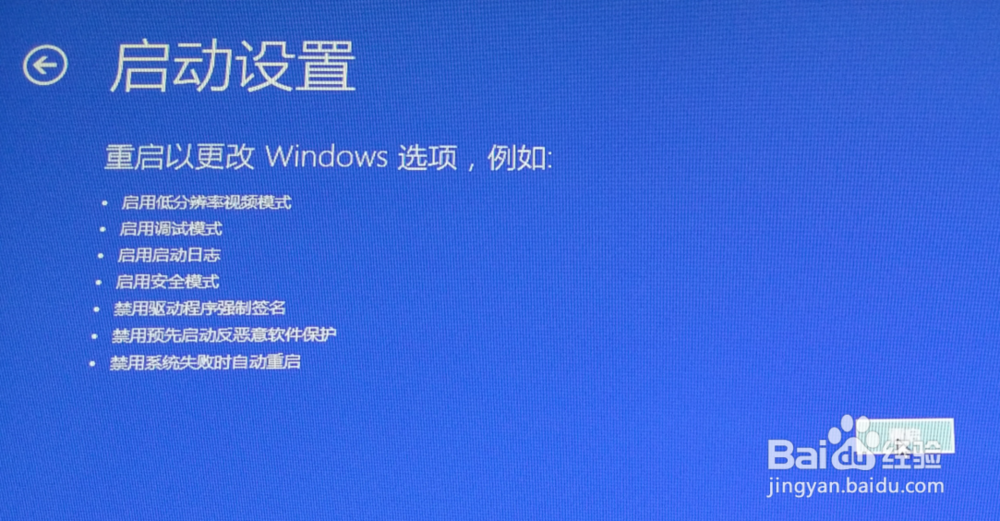
6、下图已经进入,点击“疑难解答”→“高级选项”→“启动设置”

Win10禁用驱动程序强制签名详细教程

Win10禁用驱动程序强制签名详细教程

Win10禁用驱动程序强制签名详细教程

7、到这里,点击重启,左边的一排是点击不了的,请看下一步

Win10禁用驱动程序强制签名详细教程

8、最后一步,用数字键或者 F1-9来选择,我们只需要按7即可大功告成

Win10禁用驱动程序强制签名详细教程

  • WIN7硬盘装Linux(RedHat)双系统方法及工具
  • win7下开启FTP服务
  • win10安全日志怎么查看
  • 怎样查看bois的启动模式/uefi启动
  • 如何在Windows10系统使用attrib指令
  • 热门搜索
    面瘫是怎么引起的 忧郁症的治疗方法 怎么取消页眉页脚 折旧方法 胎儿脐带绕颈一周怎么办 辨别方向的方法有哪些 油焖大虾家常做法 网上赚钱的方法 坐骨神经痛的锻炼方法 泡菜的做法大全家常