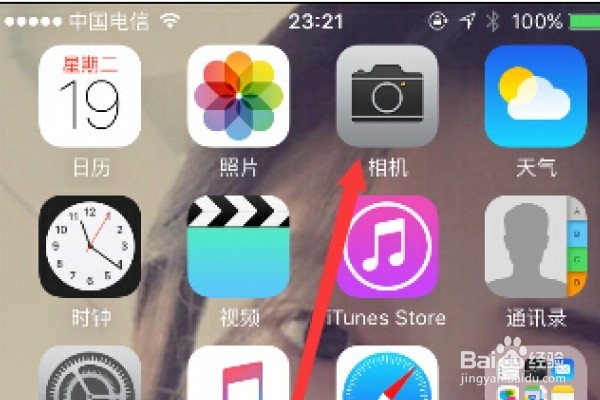
1、当然,第一步,是打开首页的相机按钮,慢动作设置是拍摄视频的一个附加功能,必须通过拍照应用来实现。
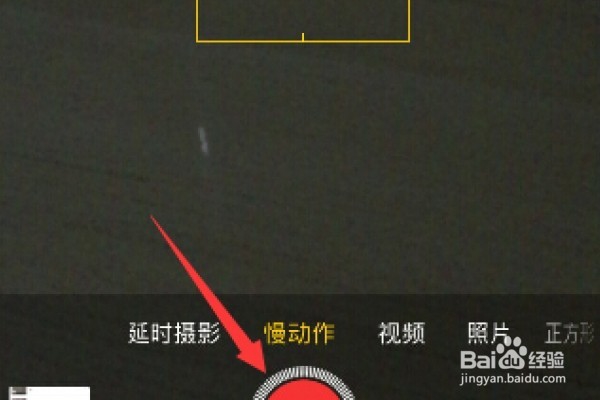
2、然后,我们会看到拍摄的视角,和拍照是一样的。但是这样直接无法进行视频拍摄,首先,网左侧滑动,下方黄色字体显示慢动作时停止。
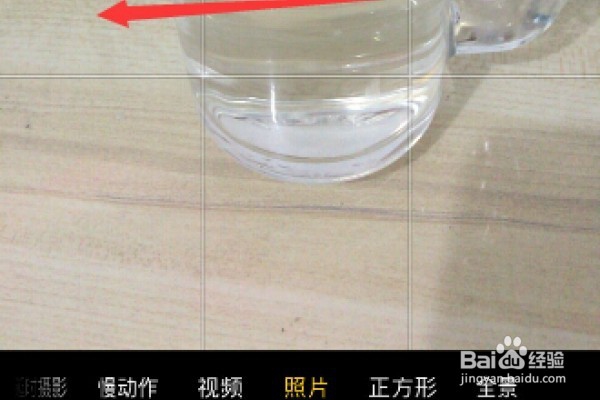
3、转换到慢动作后,我们停止滑动,然后稳定在这个按钮上,即可准备进行视频的拍摄。
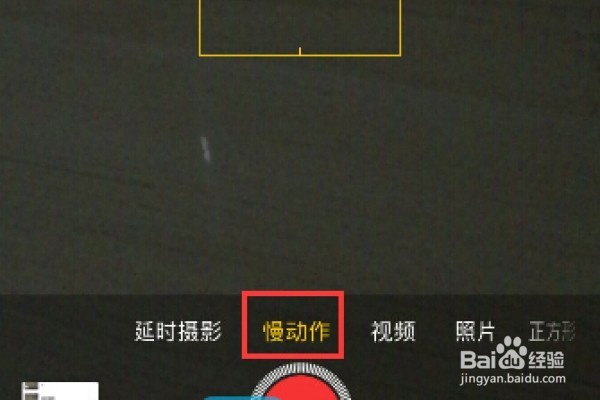
4、按下红色的拍摄按钮,然后满满移动摄像头,以摄制我们需要的慢动作视频,设置完毕后,松开手指即可。
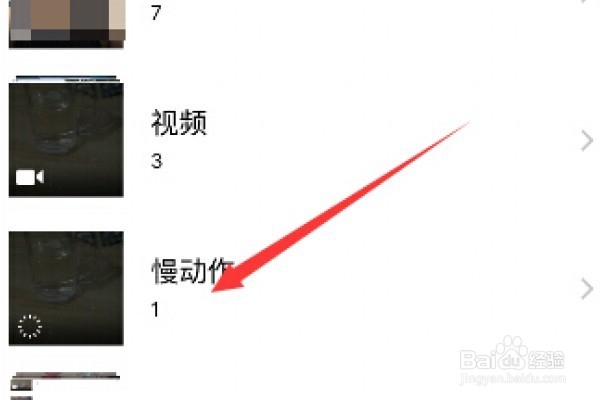
5、完毕后,我们回到相册或者相簿的主页面,这时会发现出现了一个叫做“慢动作”的相册文件夹,打开就可以看到我们拍摄的视频。
6、进入后按住播放键,就可以观看拍摄的视频了。
7、当然,我们也可以选择发送或者分享拍摄的视频,但是提醒各位,苹果拍摄的视频清晰度比较大,所以一般站内存较多,我们最好移动至电脑,然后在手机端删除。