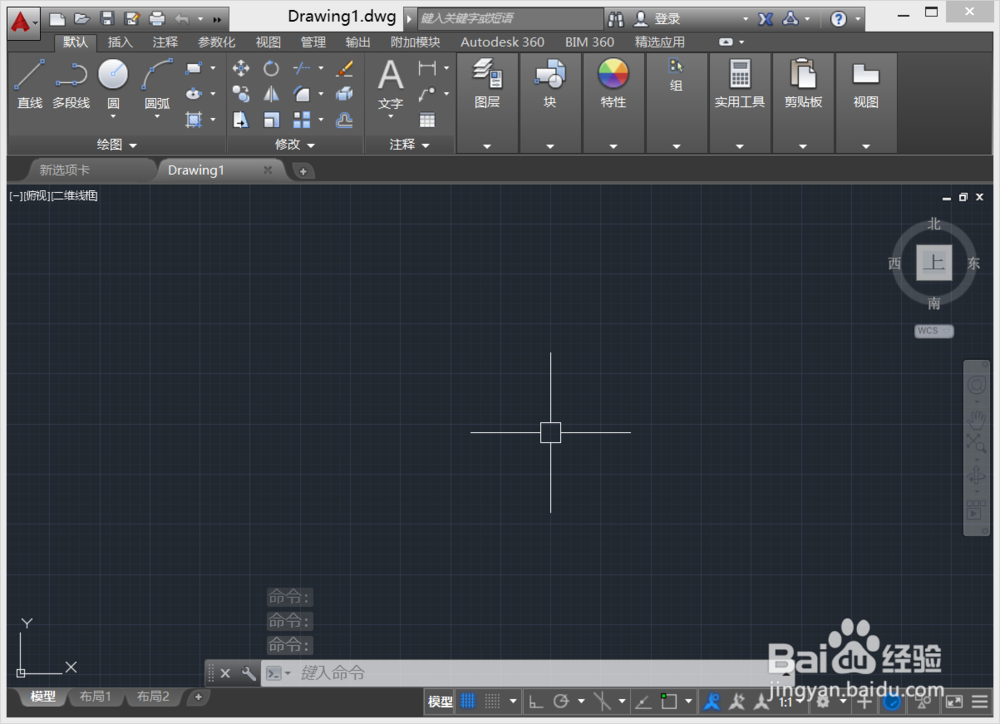
1、打开Autodesk CAD这款软件,进入Autodesk CAD的操作界面,如图所示:
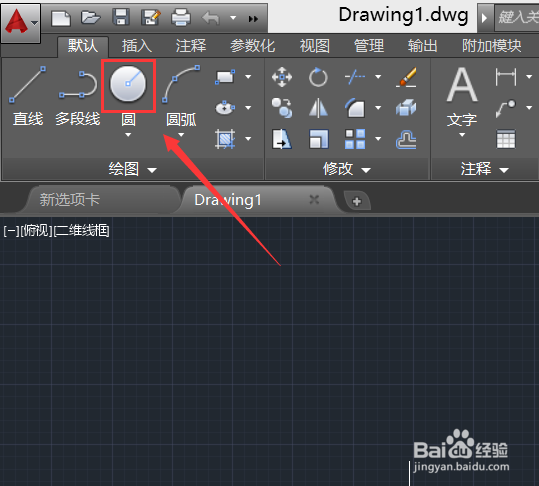
2、在该界面内找到圆形命令,如图所示:
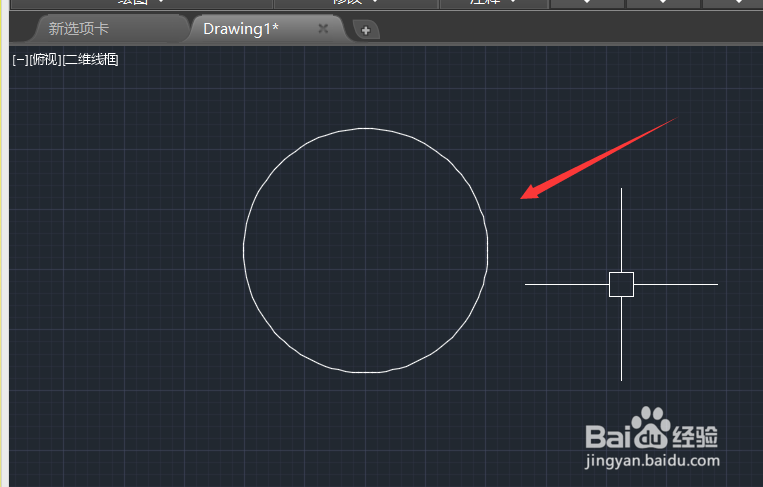
3、点击圆形命令,在绘图区绘制一个圆形,如图所示:
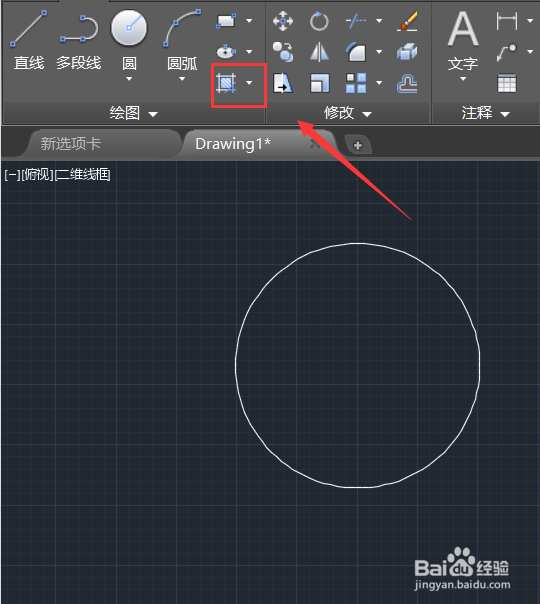
4、再找到填充图案选项,如图所示:
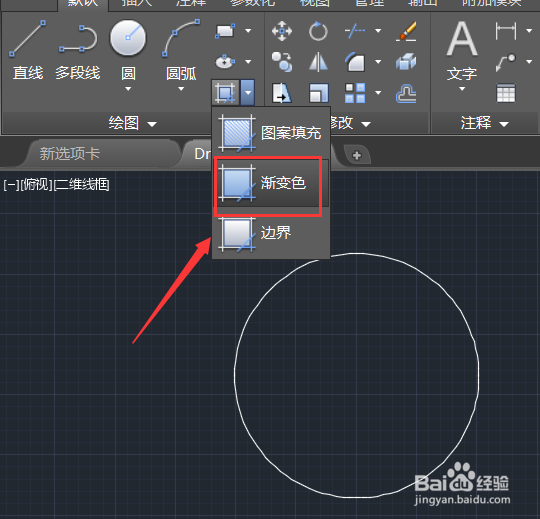
5、点击填充图案选项,在其子级菜单里找到渐变色选项,如图所示:
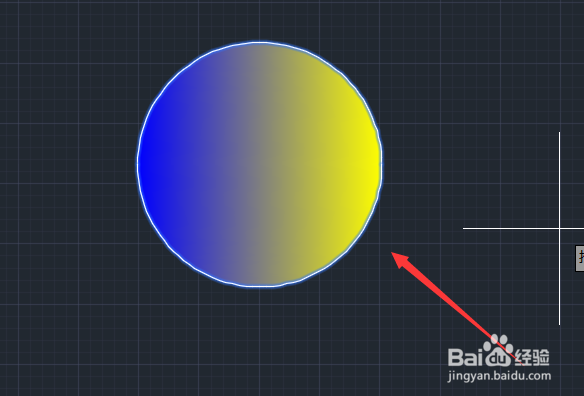
6、点击渐变色后,使用鼠标左键在绘制的圆形内点击,就填充上渐变色了,如图示所示:
时间:2026-04-26 07:04:12
1、打开Autodesk CAD这款软件,进入Autodesk CAD的操作界面,如图所示:
2、在该界面内找到圆形命令,如图所示:
3、点击圆形命令,在绘图区绘制一个圆形,如图所示:
4、再找到填充图案选项,如图所示:
5、点击填充图案选项,在其子级菜单里找到渐变色选项,如图所示:
6、点击渐变色后,使用鼠标左键在绘制的圆形内点击,就填充上渐变色了,如图示所示:
