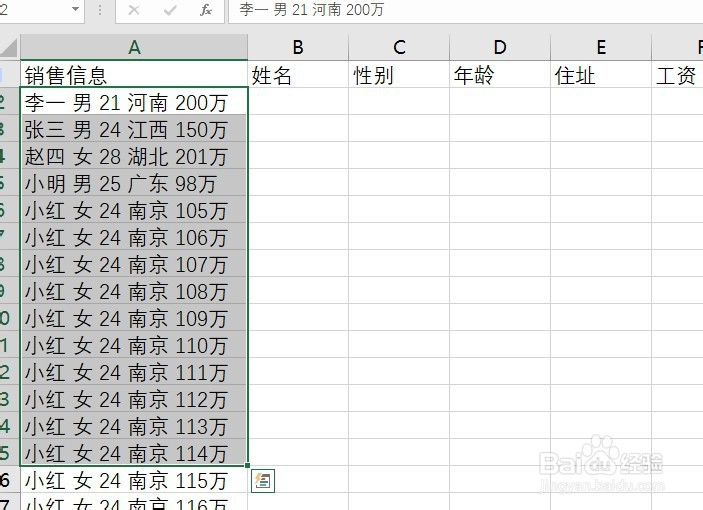
1、首先打开需要快速分离文本的excel表格,注意文本之间要有空格隔开,不然连续输入的文本无法自动分离。

2、之后选中需要分离的文本,在第一行输入各项需求的分离文本。
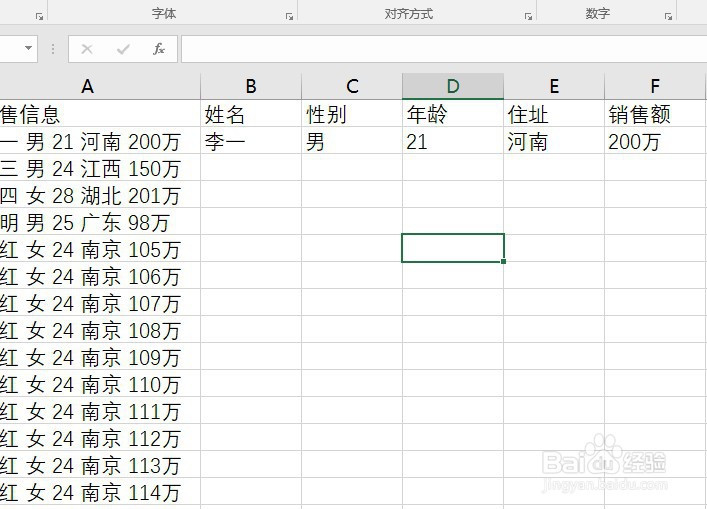
3、下方表格就是快速分离快捷键,我们选中一个空格,按住Ctrl+E就可以快速分离该列文本。
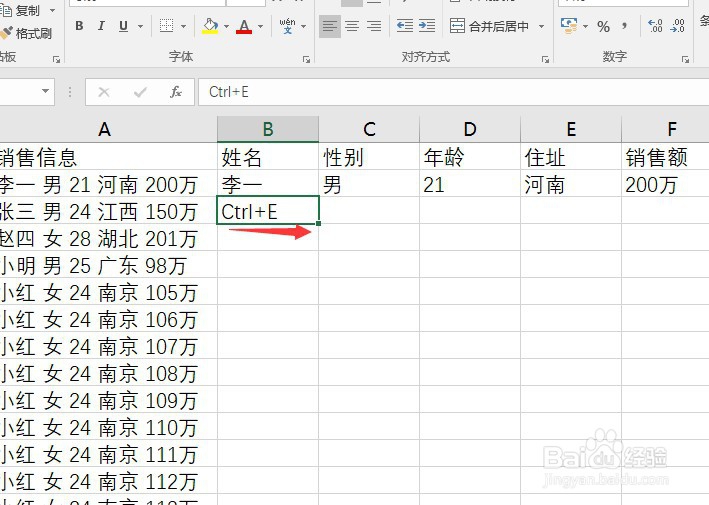

4、同样的,我们选中其他的列也可以快速的输入需要的文本。

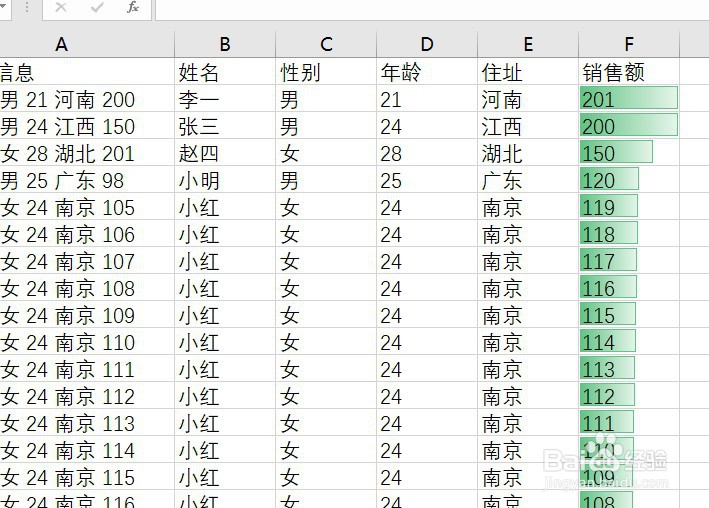
5、根据需要也可以选中需要进行排序标记的文本列,然后选择条件格式中的数据条。
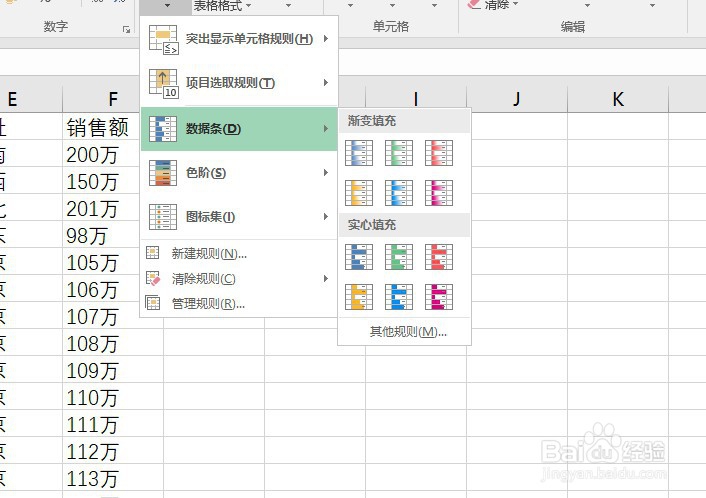
6、标记处理好之后选择排序和筛选,制定排序规则就可以按照数值大小进行自动排序。
时间:2026-04-27 11:25:30
1、首先打开需要快速分离文本的excel表格,注意文本之间要有空格隔开,不然连续输入的文本无法自动分离。
2、之后选中需要分离的文本,在第一行输入各项需求的分离文本。
3、下方表格就是快速分离快捷键,我们选中一个空格,按住Ctrl+E就可以快速分离该列文本。
4、同样的,我们选中其他的列也可以快速的输入需要的文本。
5、根据需要也可以选中需要进行排序标记的文本列,然后选择条件格式中的数据条。
6、标记处理好之后选择排序和筛选,制定排序规则就可以按照数值大小进行自动排序。
