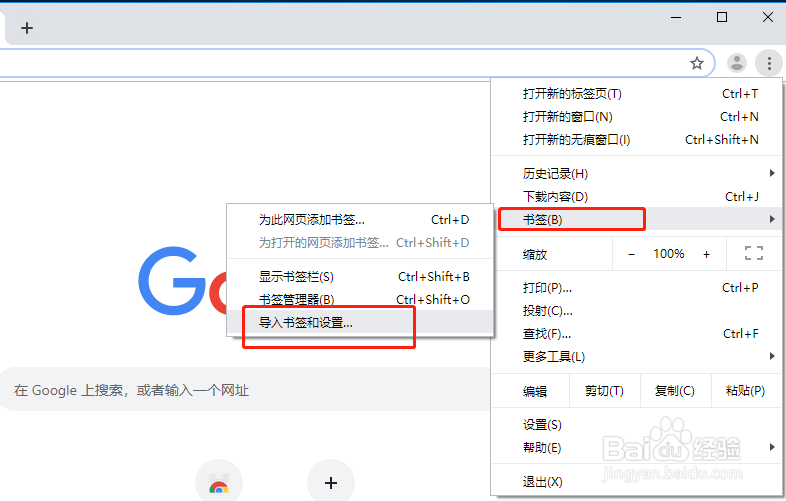
1、打开谷歌(Google Chrome)浏览器,在右上角点击“┇”菜单

2、弹出窗口选择“书签”,然后选择“导入书签和设置”
3、在弹出的导入书签和设置窗口界面选择“以前导出的书签(HTML文件)”,然后点击“选择文件”


4、在本地文件中选择书签文件,然后点击“打开”

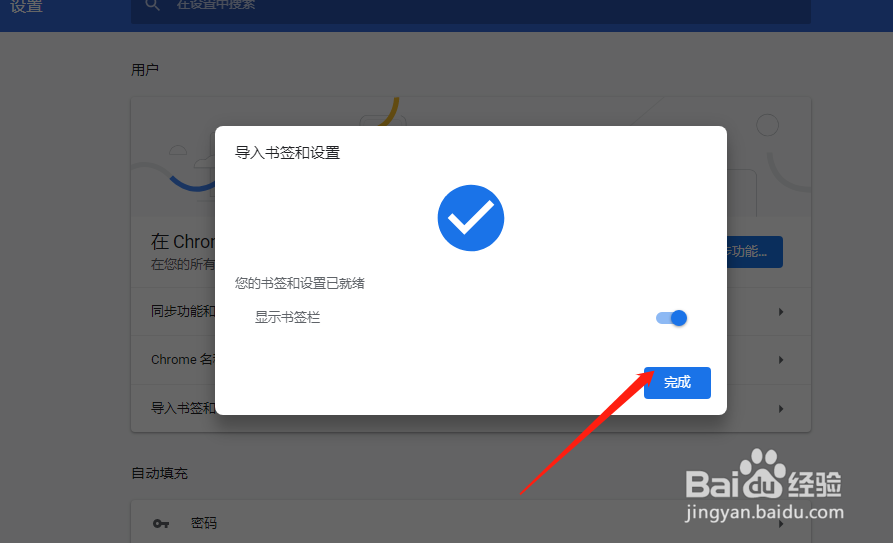
5、一会就提示导入成功,然后点击“完成”
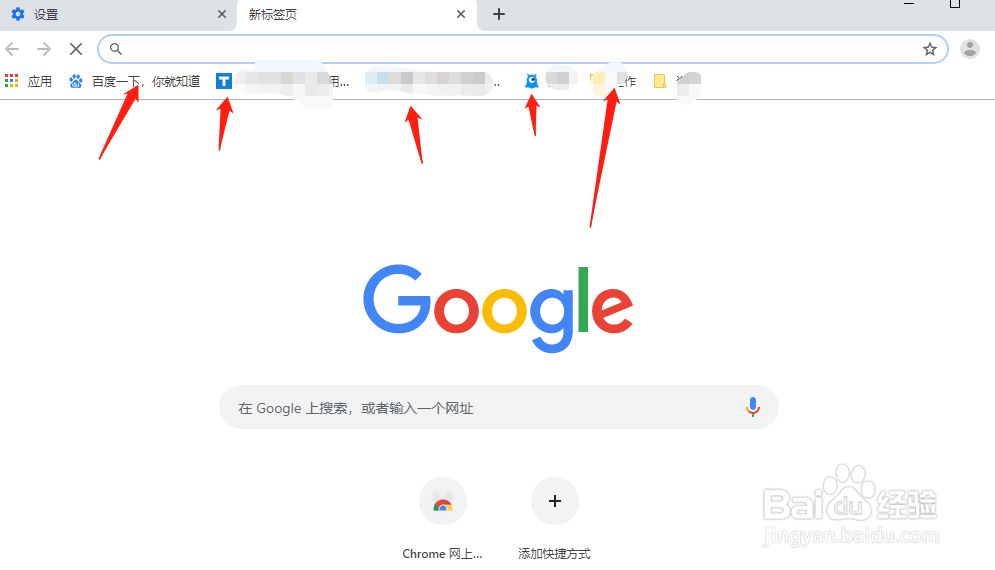
6、在谷歌浏览器的界面,上面的书签栏就显示刚刚导入的书签。

时间:2024-11-01 19:18:37
1、打开谷歌(Google Chrome)浏览器,在右上角点击“┇”菜单
2、弹出窗口选择“书签”,然后选择“导入书签和设置”
3、在弹出的导入书签和设置窗口界面选择“以前导出的书签(HTML文件)”,然后点击“选择文件”
4、在本地文件中选择书签文件,然后点击“打开”
5、一会就提示导入成功,然后点击“完成”
6、在谷歌浏览器的界面,上面的书签栏就显示刚刚导入的书签。
