苹果手机怎么设置进入微信时的“手势密码”

 时间:2026-02-14 09:03:40

1、我们打开手机桌面,然后找到其中的微信图标,点击进入到微信的主页面内即可。

苹果手机怎么设置进入微信时的“手势密码”

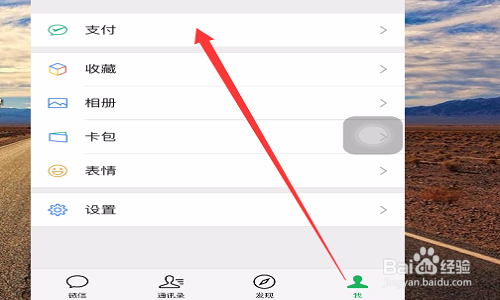
2、进入到微信的主页面后,我们点击选择右下角的“

苹果手机怎么设置进入微信时的“手势密码”

3、在“我”的主页面内,我们要点击选择其中的“支付”选项即可

苹果手机怎么设置进入微信时的“手势密码”

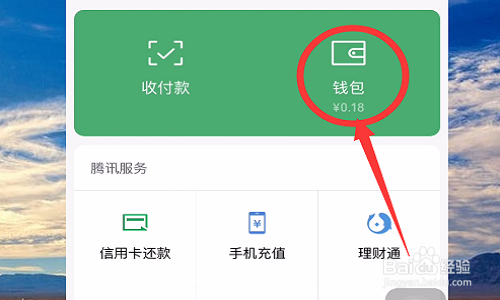
4、进入到支付选项里后,我们点击选择其中的“钱包”进入到钱包里即可。

苹果手机怎么设置进入微信时的“手势密码”

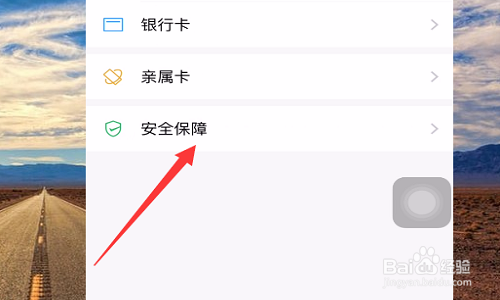
5、在钱包的主页面内,我们可以看到其中有一个安全保障的选项,点击即可。

苹果手机怎么设置进入微信时的“手势密码”

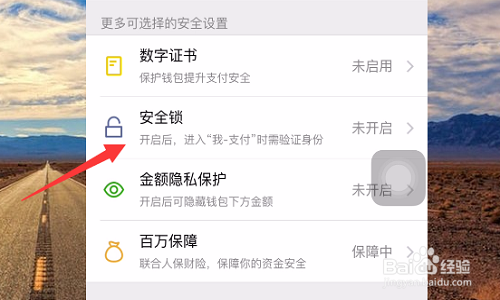
6、然后在这个安全保障的主页面内,我们可以看到一个安全锁选项,点击进入

苹果手机怎么设置进入微信时的“手势密码”

7、在安全锁的选项里,我们可以看到手势密码解锁,我们在这里点击勾选即可。

苹果手机怎么设置进入微信时的“手势密码”

8、然后在这里我们会进入到设置手势密码的界面,我们根据自身习惯去设置手势密码即可。

苹果手机怎么设置进入微信时的“手势密码”

  • 苹果微信密码锁屏怎么设置?
  • 苹果手机微信怎么设置密码锁
  • 苹果微信怎么设置指纹和手势密码解锁
  • 苹果微信怎么设置密码锁不让别人看
  • 苹果手机怎么设置进入微信时的“手势密码”
  • 热门搜索
    橡皮树的养殖方法 儿歌大全 好听的歌曲大全100首 鸡爪怎样做好吃 家常酸菜鱼 山东旅游景点大全景点排名 猜字谜大全 ppt目录怎么做 周公解梦大全查询梦 我的世界船怎么开