Word 2016如何对表格数据进行排序

 时间:2026-02-12 21:53:24

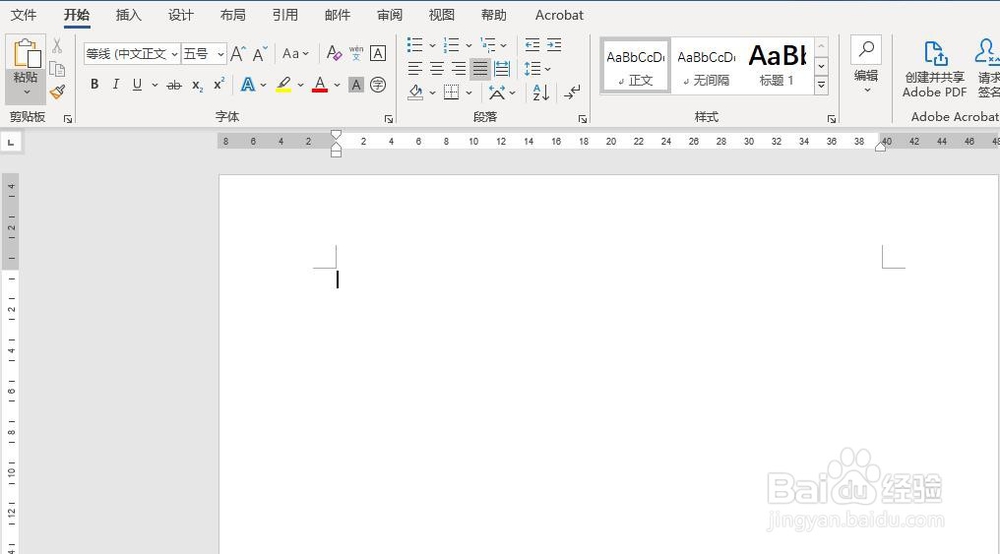
1、首先,打开Word 2016,新建一个空白的文档
Word 2016如何对表格数据进行排序

2、其次,点击菜单栏中的“插入”按钮,插入一个6*2的表格,同时输入数据

Word 2016如何对表格数据进行排序

Word 2016如何对表格数据进行排序

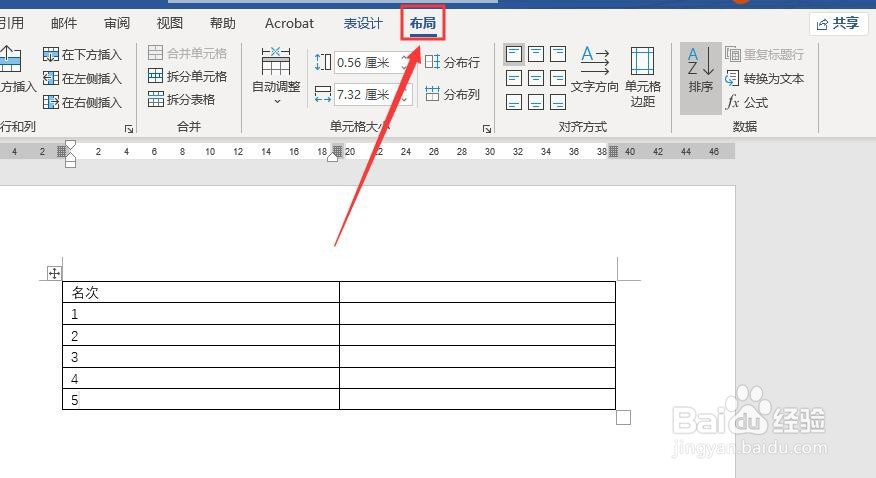
3、之后,点击菜单栏中的“布局”按钮,选择“布局”里的“排序”按钮

Word 2016如何对表格数据进行排序

Word 2016如何对表格数据进行排序

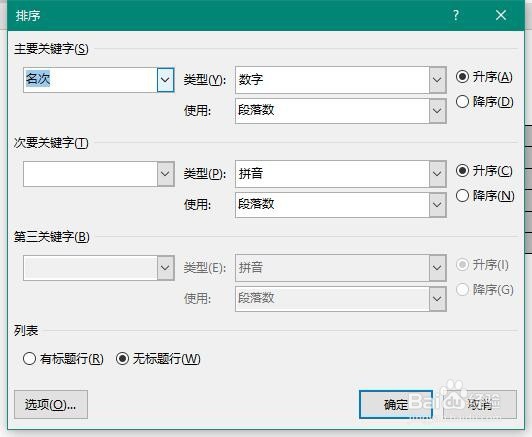
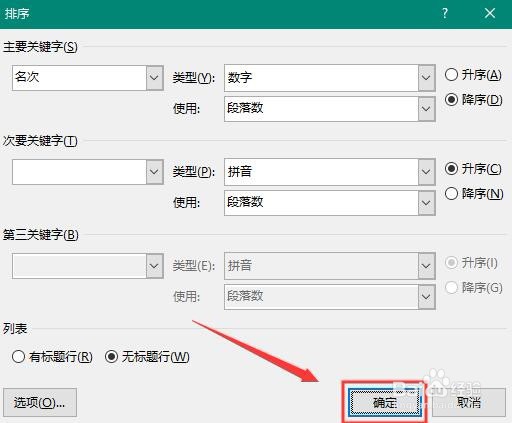
4、再之后,在弹出的“排序”对话框中选择“主要关键字”,“类型”以及“降序”,如果有多个关键字,就依次进行填写
Word 2016如何对表格数据进行排序

Word 2016如何对表格数据进行排序

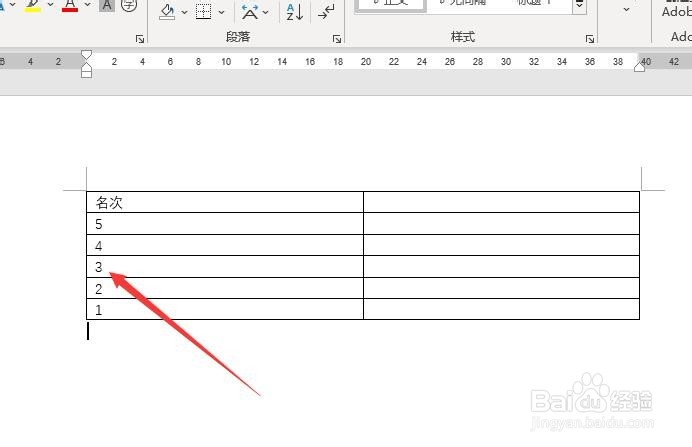
5、最后,点击“排序”里的“确定”按钮,回到文档中可以看到表格的数据已经按照降序排列
Word 2016如何对表格数据进行排序

Word 2016如何对表格数据进行排序

1、打开Word 2016,新建一个文档

2、单击菜单栏中的“插入”按钮,插入表格,输入数据

3、点击菜单栏中的“布局”按钮,选择“排序”

4、在“排序”中选择“主要关键字”和“降序”

5、点击“排序”中的“确定”按钮,即可

Word 2016如何对表格数据进行排序

  • word升序和降序怎么设置
  • Word如何把文字转换成表格
  • word表格要怎么设置底纹填充颜色
  • word渐变轮廓强调文字颜色1
  • 阴影边框怎么设置
  • 热门搜索
    微信电脑版怎么下载 怎么喊麦 咸鸭腿怎么做好吃 胃疼怎么调理 怎么合并pdf 读书小报怎么做 巴西龟怎么养放多少水 怎么改善睡眠 word怎么插入页码 怎么增高