Excel表格中怎么样使用求和公式对数据进行求和

 时间:2026-02-14 14:41:58

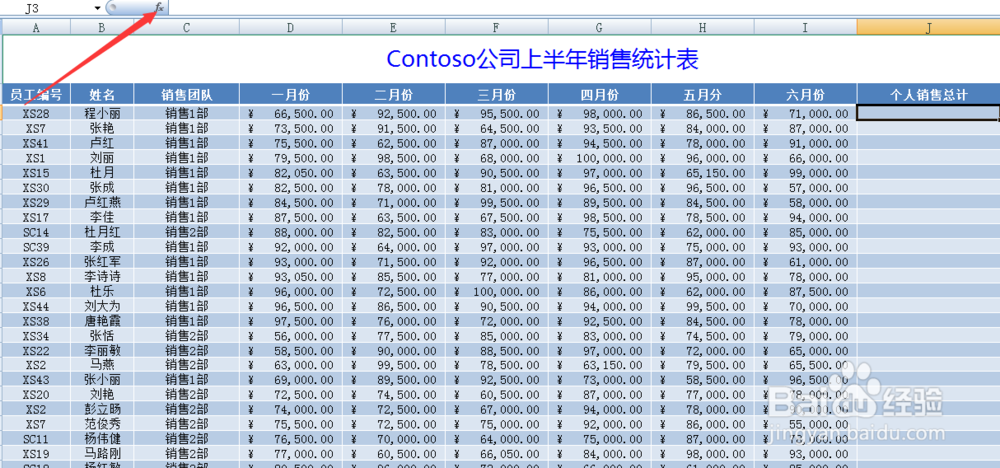
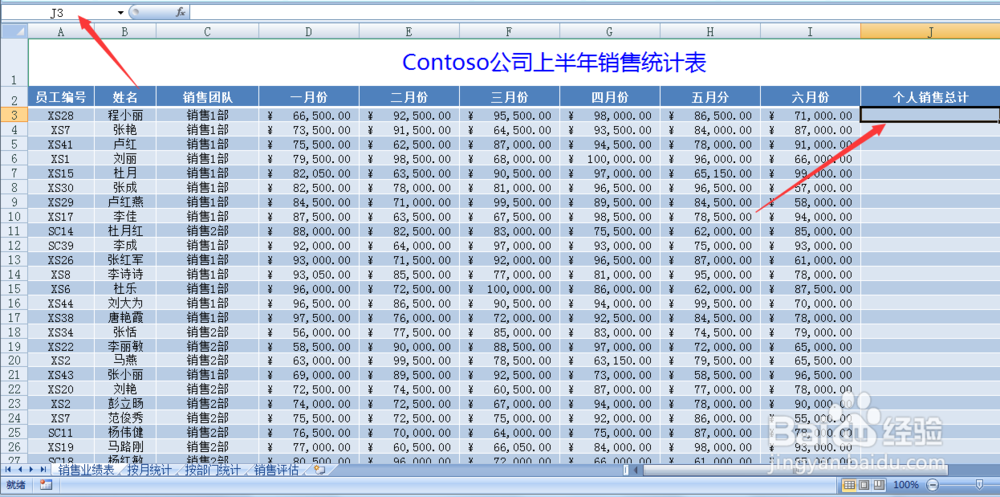
1、找到我们要编辑的表格,打开,我们把光标定于要统计后数据的位置,如下所示,我想要把总统计位于“j3”位置,那么我们就把光标定在这个位置
Excel表格中怎么样使用求和公式对数据进行求和

2、我们选择上方的插入函数,点击打开,如下图所示

Excel表格中怎么样使用求和公式对数据进行求和

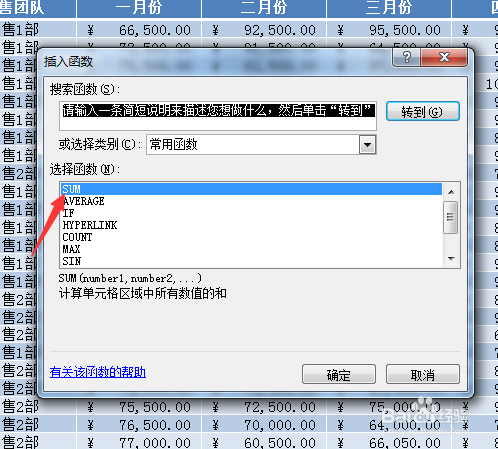
3、我们找到“常用函数”中的“sum”求和函数,随后点击确定按钮

Excel表格中怎么样使用求和公式对数据进行求和

4、随后弹出“函数参数”对话框,一般电脑中会根据你的表格给你选定区域,当然我们也可以根据自己的表格来进行选定区域,如下图,我需要求和的区域是“d

3-i3”,那么我们九选定这个区域按确定按钮就好,如下图所示
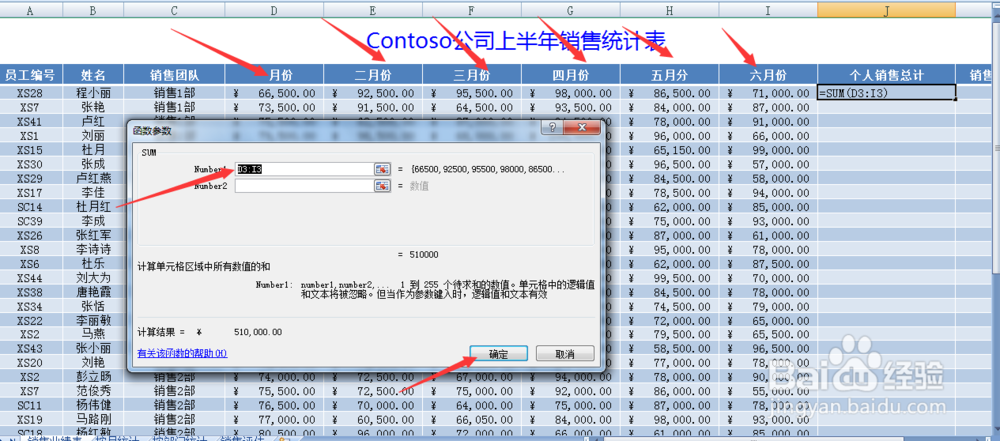
Excel表格中怎么样使用求和公式对数据进行求和

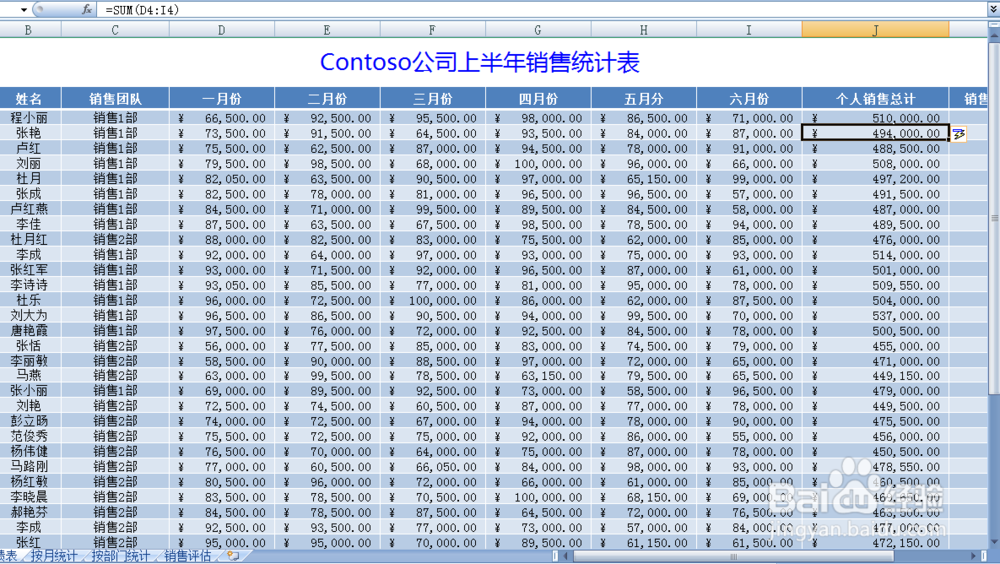
5、第二种方法就是,我们直接在“j3”单元格中输入“=SUM(D3,I3)”公式,直接按“enter”键确定输入,如下图所示
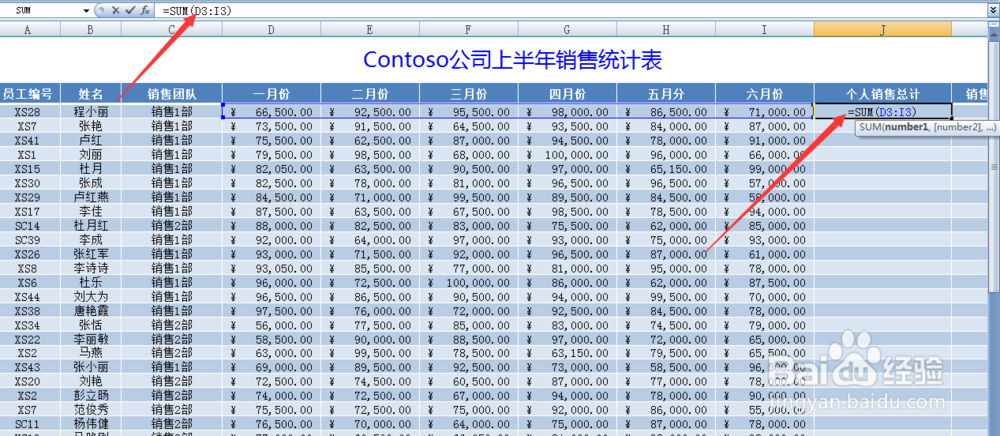
Excel表格中怎么样使用求和公式对数据进行求和

6、最后,我们就可以统计出我们所需要的数据了,是不是很简单呢

Excel表格中怎么样使用求和公式对数据进行求和

  • excel单个单元格如何计算式求和?
  • 在表格中怎么求和?
  • Excel如何进行批量求和
  • 表格自动求和怎么做
  • Excel表格数据求和的三种方法
  • 热门搜索
    手机游戏下载大全 芋头汤的做法大全 宫斗小游戏大全 公司取名字大全 日本漫画大全全彩漫 伤感网名大全 电视剧古装大全 怎么加盟快递公司 晚餐食谱大全 路航轮胎怎么样