Photoshop如何制作镜像倒影

 时间:2026-02-14 08:42:42

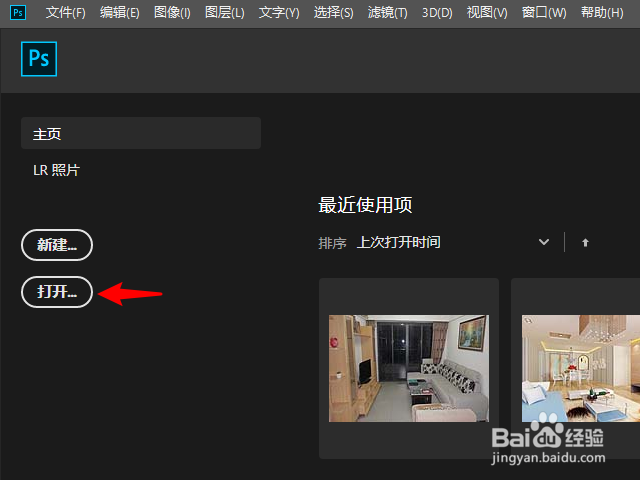
1、在Photoshop主页打开需要处理的图片文件。
Photoshop如何制作镜像倒影

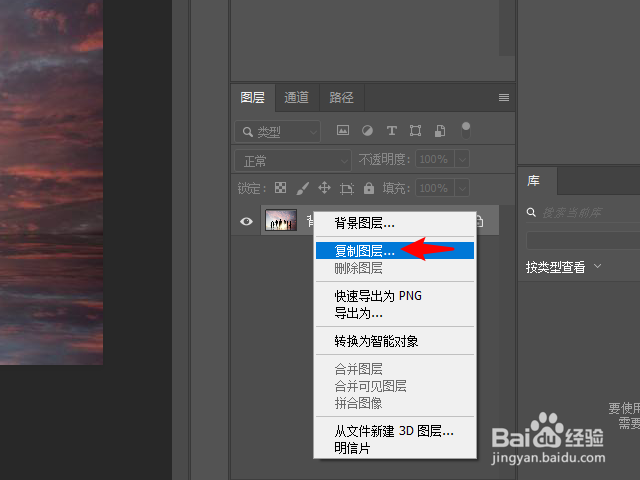
2、右键单击图层,选择复制图层。

Photoshop如何制作镜像倒影

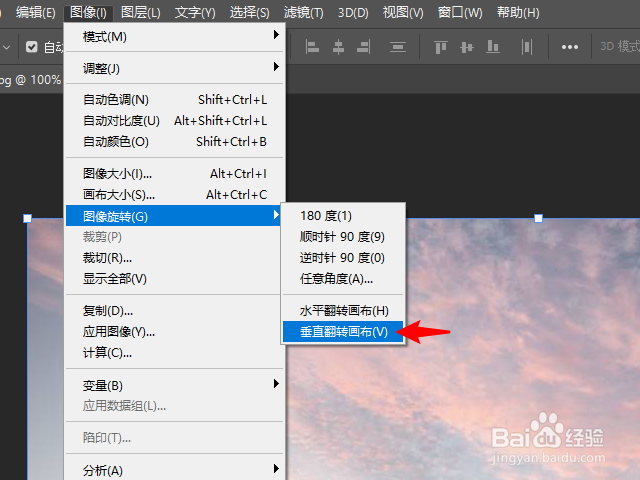
3、单击图像>图像旋转>垂直翻转画布。

Photoshop如何制作镜像倒影

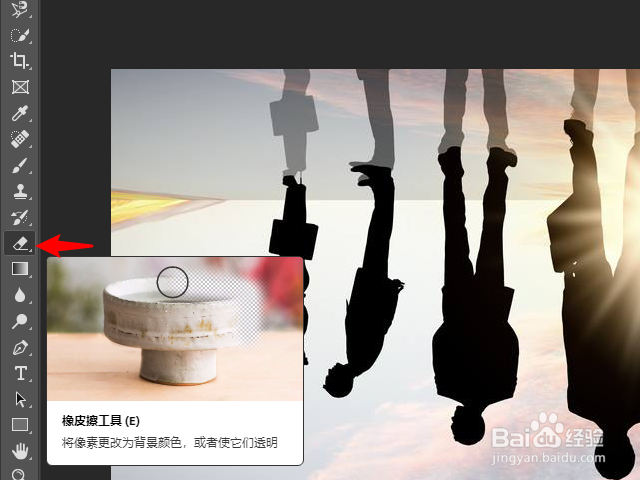
4、选中橡皮擦工具。

Photoshop如何制作镜像倒影

5、选中最上面的图层,调整透明度,以便浏览2个图层。

Photoshop如何制作镜像倒影

6、将2个图层中的关键元素调整对齐。

Photoshop如何制作镜像倒影

7、使用橡皮擦将两个图层对接处擦除。

Photoshop如何制作镜像倒影

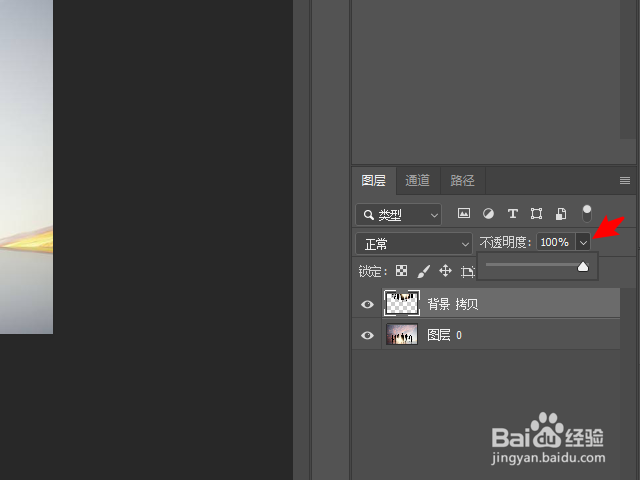
8、擦除完之后将图层透明度调整回100%。

Photoshop如何制作镜像倒影

9、完成。

Photoshop如何制作镜像倒影

1、在Photoshop主页打开需要处理的图片文件。

2、右键单击图层,选择复制图层。
3、单击图像>图像旋转>垂直翻转画布。
4、选中橡皮擦工具。
5、选中最上面的图层,调整透明度,以便浏览2个图层。
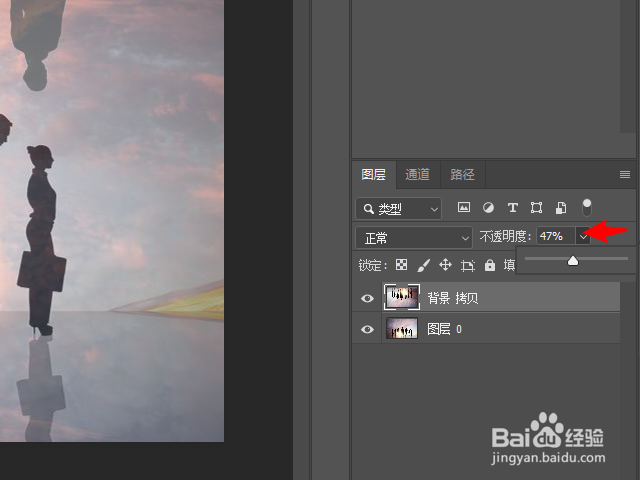
6、将2个图层中的关键元素调整对齐。

7、使用橡皮擦将两个图层对接处擦除。

8、擦除完之后将图层透明度调整回100%。
9、完成。

  • ps如何改变光源颜色
  • PS怎么拉长腿不变形鞋子
  • 女生记账设置记账提醒时间
  • 抖音短视频如何禁用动态封面?
  • 如何设置关键帧
  • 热门搜索
    新鲜百合怎么做好吃 金舵瓷砖怎么样 牛肚怎么做好吃 笑话大全 爆笑简短 治疗牙疼的快速方法 电视墙背景墙大全 怎么挽回男朋友 鸡肝怎么做好吃 炒方便面的家常做法 鸡腿菇种植方法