Excel表格如何把分数做成优良中及格不及格

 时间:2026-02-16 02:00:13

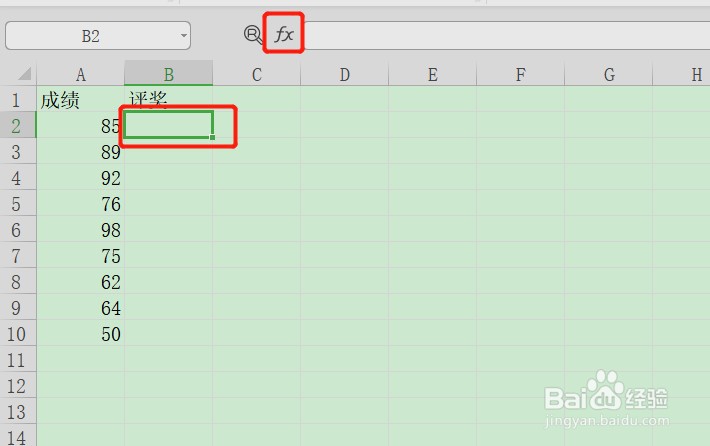
1、选择需要单元格,点击编辑栏里面的插入函数符号
Excel表格如何把分数做成优良中及格不及格

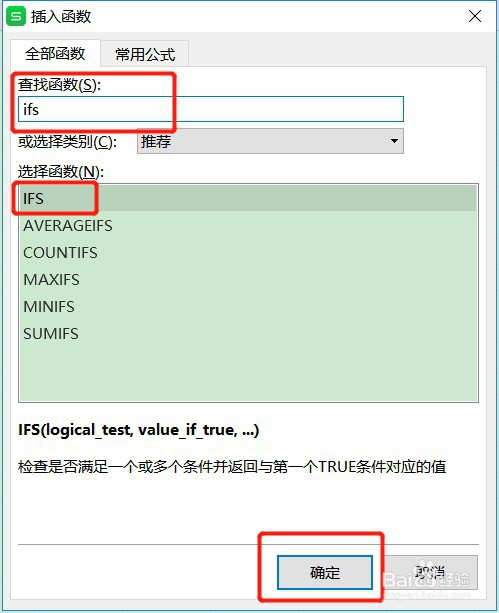
2、进入插入函数页面,

在查找函数框里面输入:ifs

在函数列表里面选择:ifs

点击下方的【确定】
Excel表格如何把分数做成优良中及格不及格

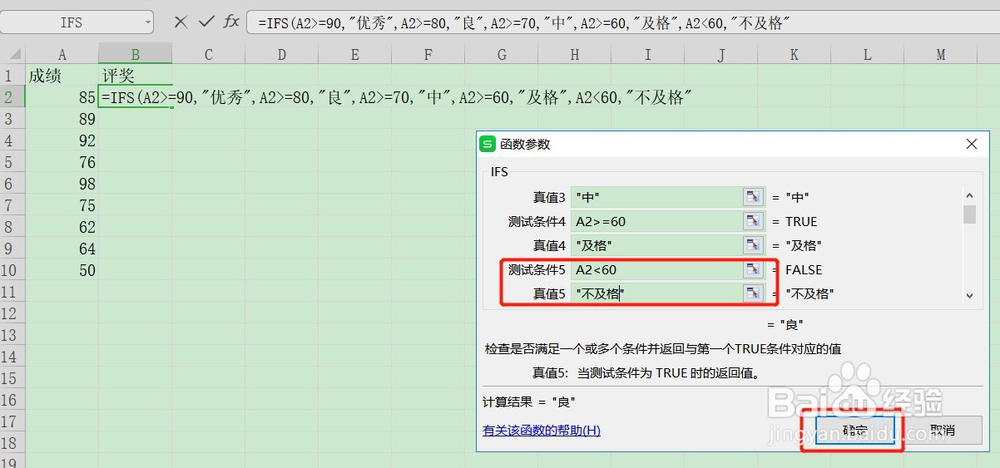
3、在测试条件1输入:A2>=90

真值1输入:"优秀"

Excel表格如何把分数做成优良中及格不及格

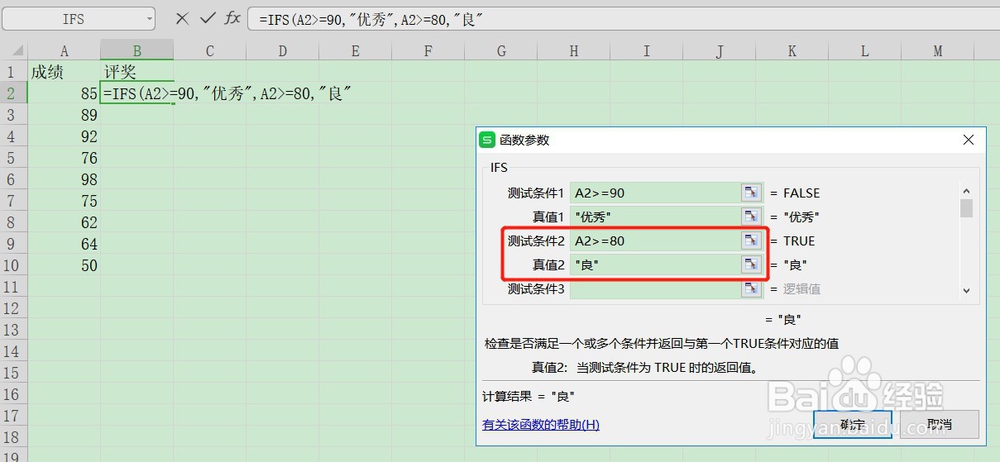
4、在测试条件2输入:A2>=80

真值2输入:"良"

Excel表格如何把分数做成优良中及格不及格

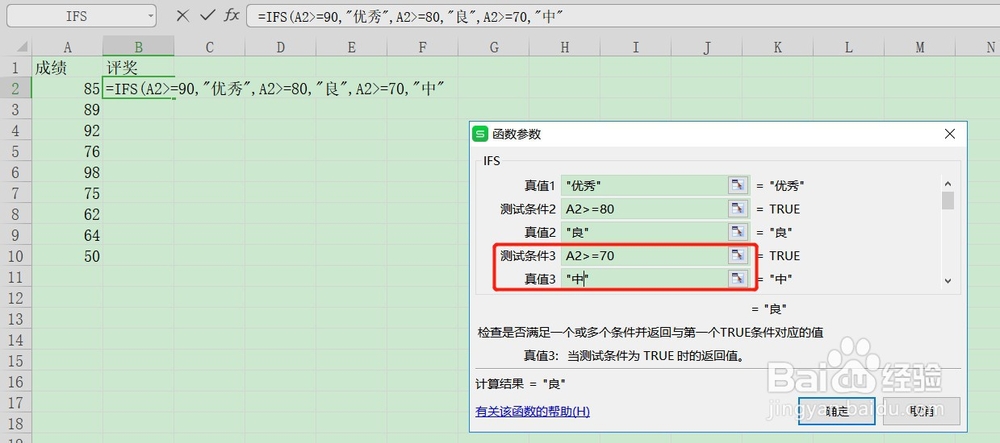
5、在测试条件3输入:A3>=70

真值3输入:"中"

Excel表格如何把分数做成优良中及格不及格

6、在测试条件4输入:A4>=60

真值4输入:"及格"

Excel表格如何把分数做成优良中及格不及格

7、在测试条件5输入:A5<60

真值5输入:"不及格"

点击下方的【确定】
Excel表格如何把分数做成优良中及格不及格

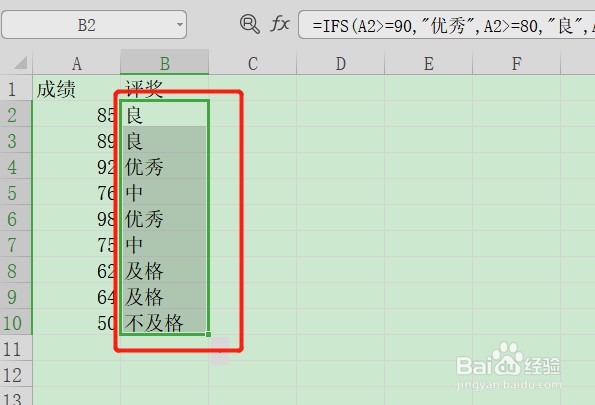
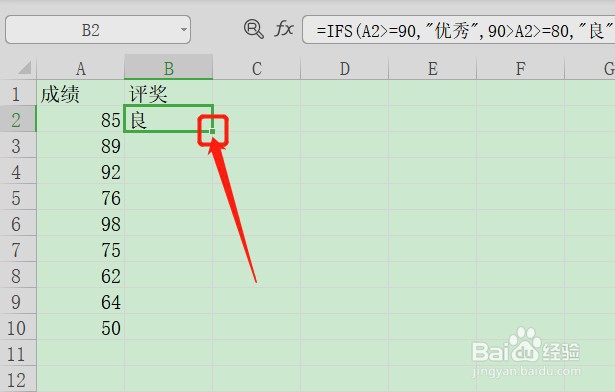
8、回到表格,可以看到成绩已经转换过来了

选择转换过来的单元格,在单元格的右下角有一个小四方形,双击它可以复制到下面的单元格
Excel表格如何把分数做成优良中及格不及格

Excel表格如何把分数做成优良中及格不及格

  • excel计算成绩大于90的人数
  • excel怎么计算男生人数
  • excel最高分和最低分怎么算
  • excel总评成绩如何算?
  • Excel如何用函数公式快速计算成绩排名呢?
  • 热门搜索
    土木工程专业怎么样 微信主题怎么换 求职目标怎么写 卡贴怎么用 腾讯视频怎么上传 新迎燕空调怎么样 魔兽世界诺森德怎么去 手机怎么买股票 胃里反酸水怎么办 怎么提升网速