Win7怎么设置自动关机与取消

 时间:2026-02-14 08:39:51

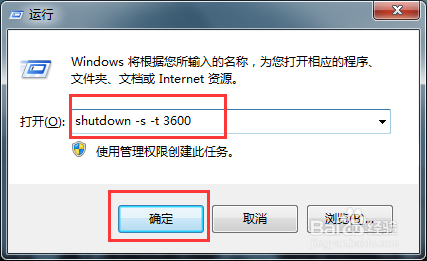
1、先按“Win(空格左边的图标键)+R”,弹出运行界面,然后输入“shutdown -s -t 3600”。

3600:指的是秒,3600秒就一个小时。这个根据自己修改。

然后点击确定
Win7怎么设置自动关机与取消

Win7怎么设置自动关机与取消

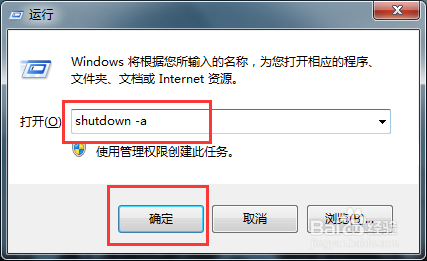
2、想要取消自动关机,只需要在文本框中输入为“shutdown -a”

点击确定,就取消了自动关机
Win7怎么设置自动关机与取消

Win7怎么设置自动关机与取消

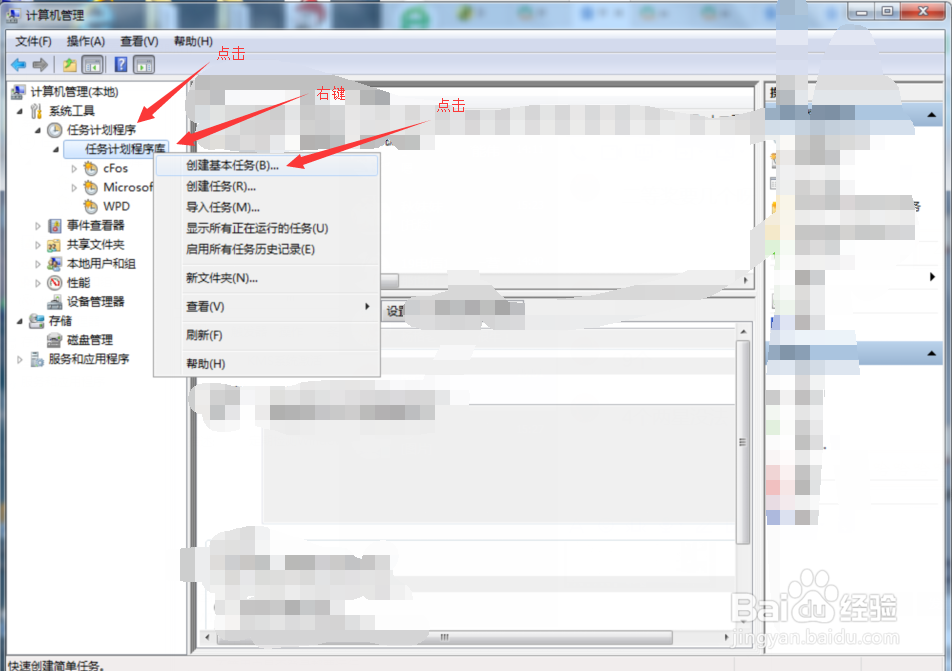
1、右键计算机

点击“管理”, 双击“任务计划程序”,右击“任务计划程序库”,点击“创建基本任务”
Win7怎么设置自动关机与取消

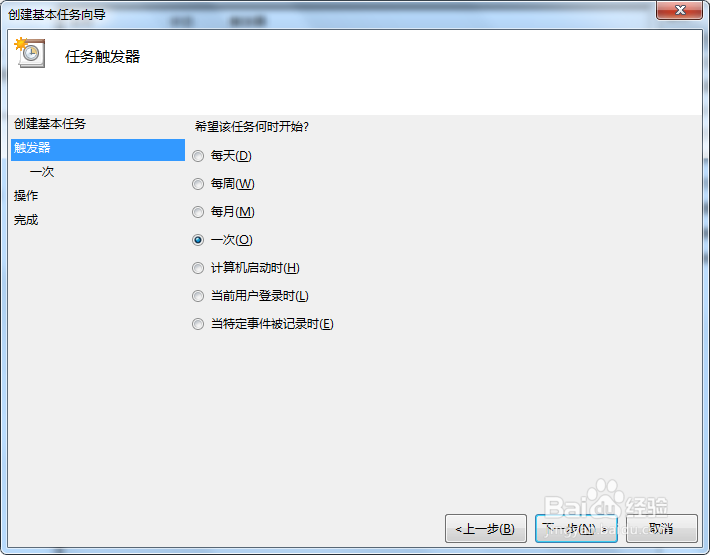
2、输入“名称”和“描述”,然后“下一步”

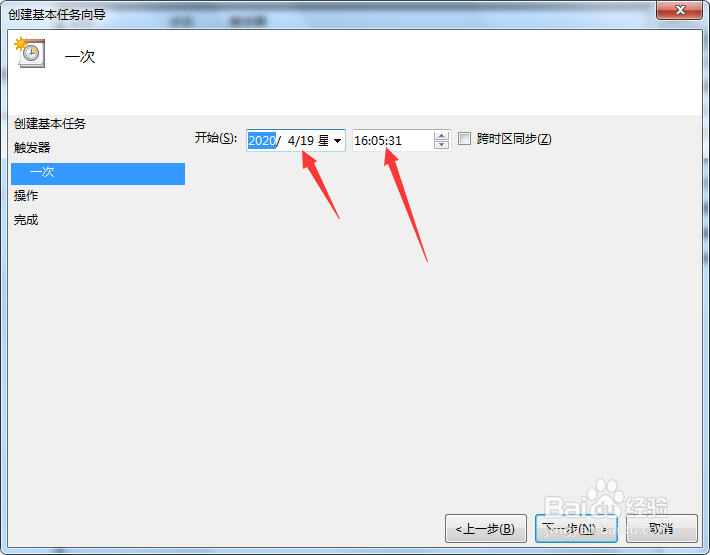
选择任务开始时间(以一次为例),“下一步”

选择任务开始的时间,点击“下一步”
Win7怎么设置自动关机与取消

Win7怎么设置自动关机与取消

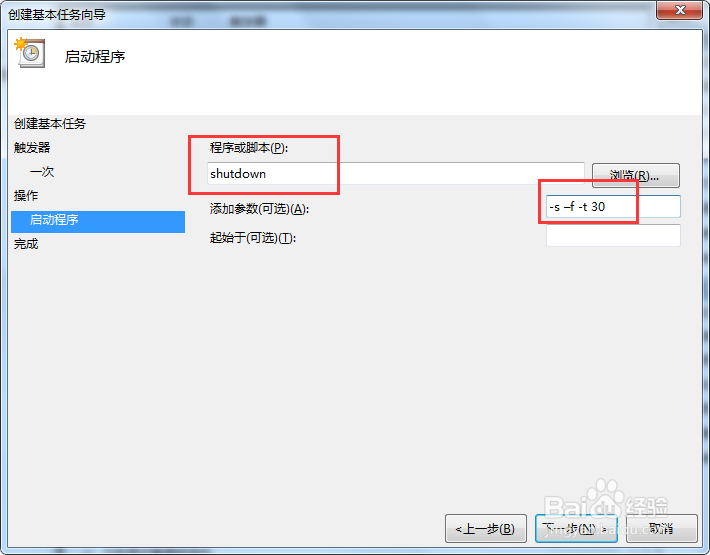
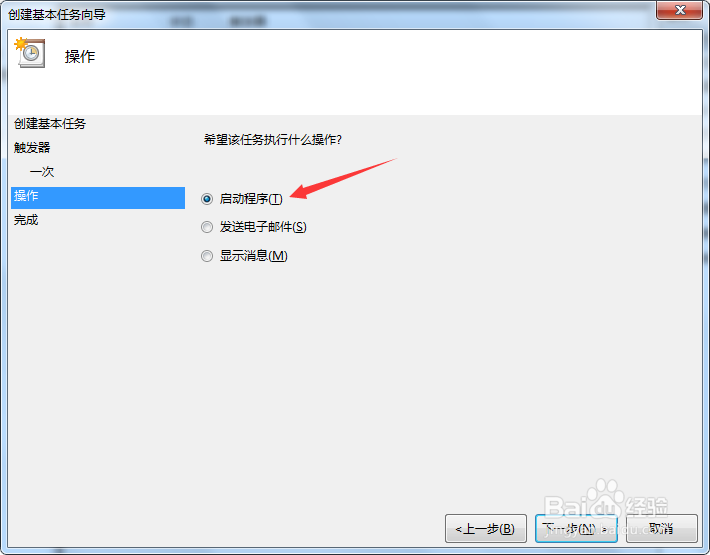
3、选择“启动程序”, 然后“下一步”

在“程序或脚本”中输入shutdown,“参数”中输入-s –f -t 30,在点击下一步
Win7怎么设置自动关机与取消

Win7怎么设置自动关机与取消

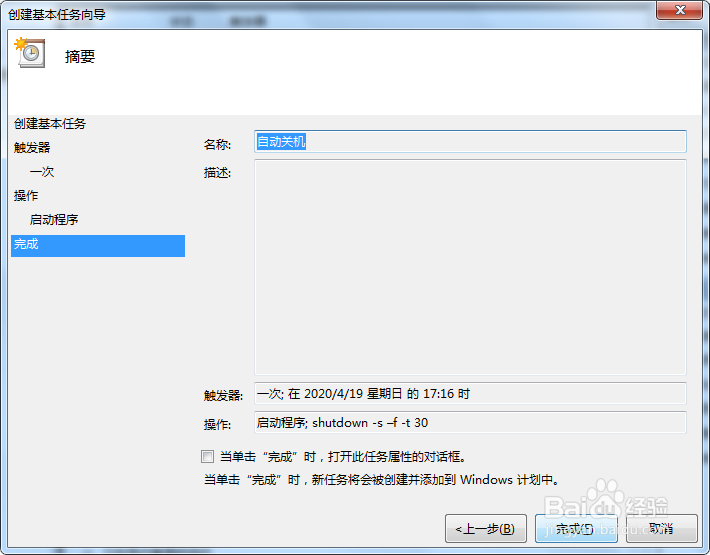
4、点击“完成”就设置成功了

Win7怎么设置自动关机与取消

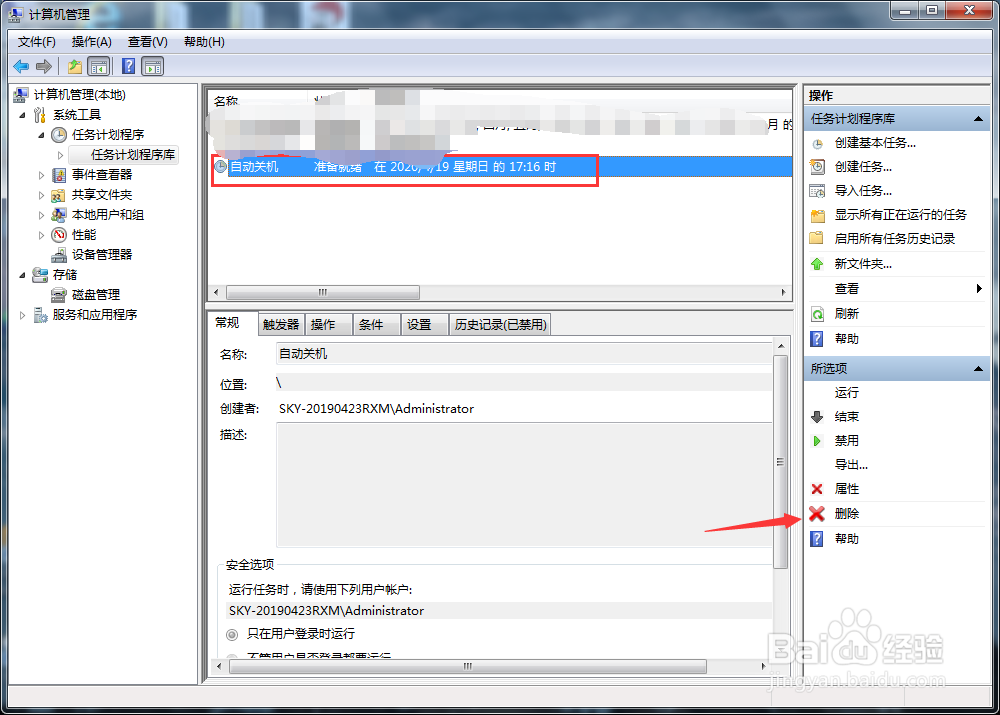
5、若想要修改则双击红框里面的内容即可修改

选中自动关机那条,单机“删除”即可删除
Win7怎么设置自动关机与取消

  • win7系统配置怎么设置
  • u盘怎么做系统盘
  • Win10电脑显卡驱动安装失败怎么解决?
  • 量产的系统U盘启动盘多合一系统教程
  • 如何从WIN10回退到XP
  • 热门搜索
    疥疮怎么治疗 惠普笔记本怎么样 黑松露怎么吃 干鲍鱼的家常做法 全身发冷是怎么回事 霉菌感染是怎么引起的 自我介绍怎么说 smart怎么读 阴囊潮湿怎么治疗 副驾驶不系安全带怎么处罚