pscs6钢笔工具怎么抠图

 时间:2024-10-11 18:54:55

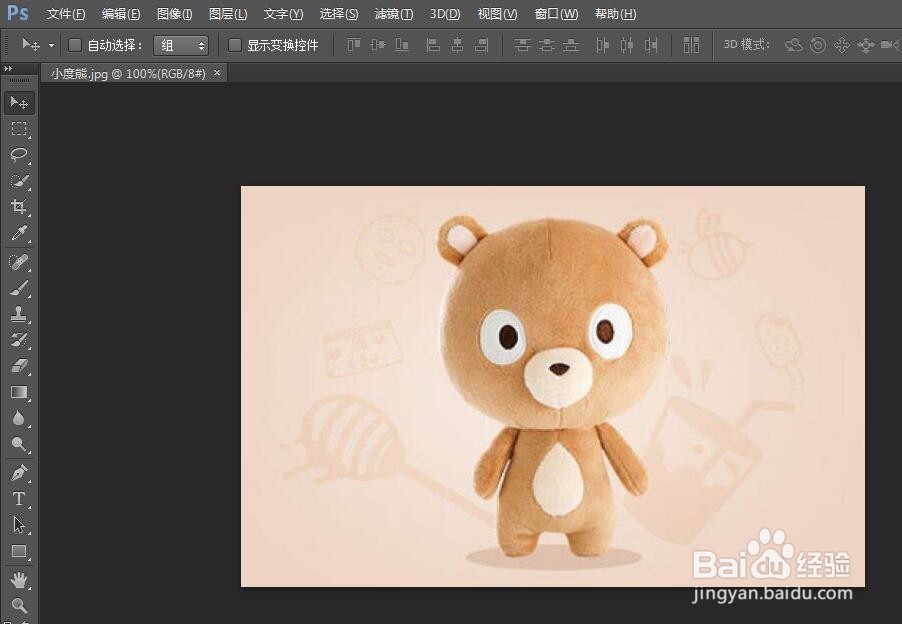
1、打开pscs6,找到并点击“文件”,在弹出的窗口中点击“打开”;

pscs6钢笔工具怎么抠图

2、选取一张图片,作为pscs6钢笔工具的抠图对象;

pscs6钢笔工具怎么抠图

3、在pscs6工具栏找到并选取钢笔工具;

pscs6钢笔工具怎么抠图

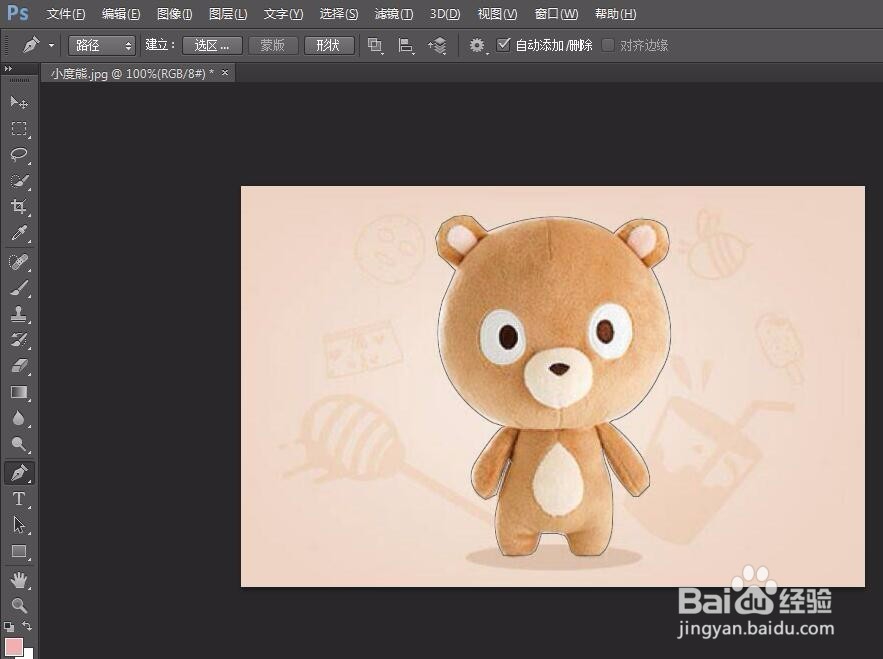
4、为使抠出来的图片更好看,可以用快捷键Ctrl+Alt+鼠标滚轮放大图片,然后用钢笔工具开始建立路径;

pscs6钢笔工具怎么抠图

5、最终目标是用钢笔工具来形成封闭路径,建立选区,刚开始会有点慢,多尝试就好;
pscs6钢笔工具怎么抠图

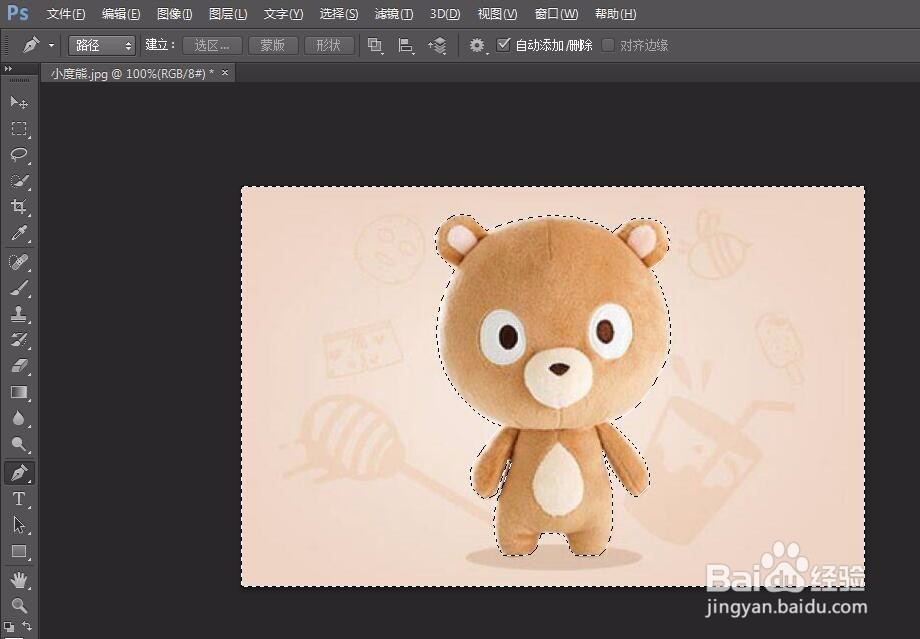
6、按快捷键Ctrl+Enter确定选区,成功的标志是用钢笔工具建立的路径变成了虚线;然后按快捷键Ctrl+shift+I 反选,成功的标志是图片边框多了虚线;
pscs6钢笔工具怎么抠图

7、按Delete键,在弹出的窗口选择填充颜色、透明度后点击“确定”;

pscs6钢笔工具怎么抠图

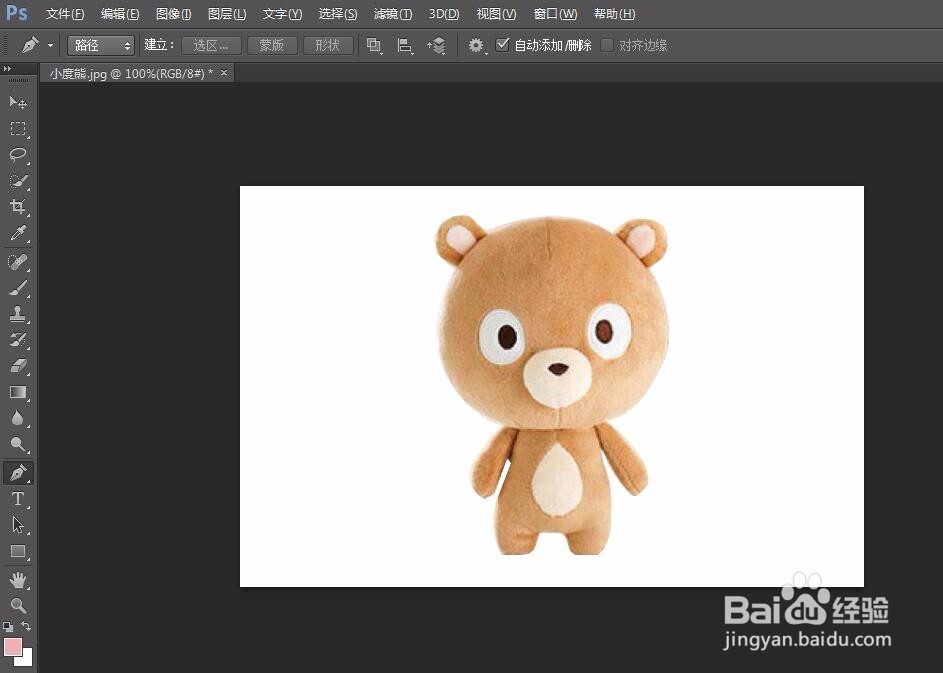
8、这样,小度熊图片背景色就变成了白色;

pscs6钢笔工具怎么抠图

9、按快捷键Ctrl+D删除虚线,这样,用pscs6钢笔工具抠图就完成了,保存图片就好了。
pscs6钢笔工具怎么抠图pscs6钢笔工具怎么抠图
  • 登高山挑战自己,做自己的英雄
  • 如何用PS覆盖掉图片中的障碍物
  • 如何利用ps制作风景画字体效果
  • 肯尼亚摄影团-全攻略及线路(不得不看)
  • 如何将时间管理更高效
  • 热门搜索
    长城的资料简介 电脑显卡怎么更新 仙剑三攻略 减肥健身操 江苏理工学院怎么样 问道手游怎么交易 qq怎么改自动回复 脸部皮肤松弛怎么办 黄山自助游攻略 大理洱海旅游攻略